推薦系統(tǒng)下載分類: 最新Windows10系統(tǒng)下載 最新Windows7系統(tǒng)下載 xp系統(tǒng)下載 電腦公司W(wǎng)indows7 64位裝機萬能版下載

Word 2016多級下文(創(chuàng)建目錄或大綱),含下文錯亂與不顯示
發(fā)布時間:2025-03-17 文章來源:xp下載站 瀏覽:
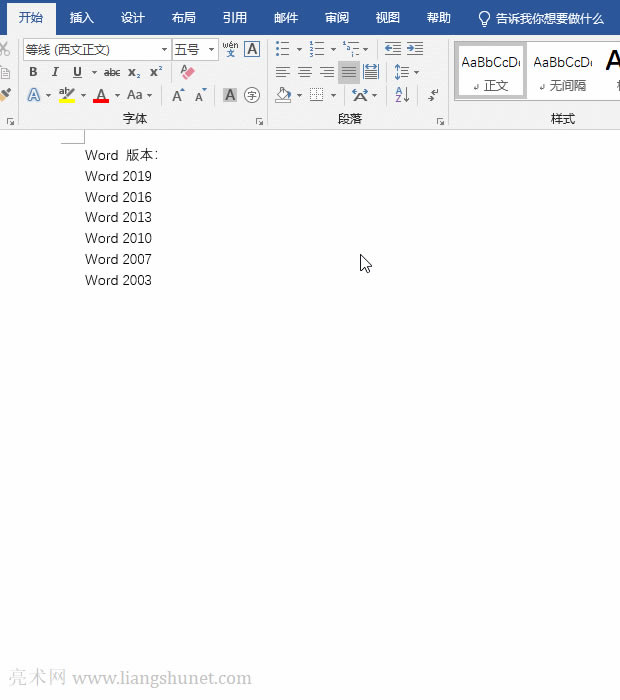
| 辦公軟件是指可以進行文字處理、表格制作、幻燈片制作、圖形圖像處理、簡單數(shù)據(jù)庫的處理等方面工作的軟件。目前辦公軟件朝著操作簡單化,功能細化等方向發(fā)展。辦公軟件的應用范圍很廣,大到社會統(tǒng)計,小到會議記錄,數(shù)字化的辦公,離不開辦公軟件的鼎力協(xié)助。另外,政府用的電子政務(wù),稅務(wù)用的稅務(wù)系統(tǒng),企業(yè)用的協(xié)同辦公軟件,這些都屬于辦公軟件。 Word 中的多級列表就如書本的目錄,諸如“1.1……,1.2……,……;1.1.1……,1.1.2……,……”,用于分多級的文字列表,用得比較多就是制作書本的目錄或大綱。它與編號相比就是既編號又分級。 在創(chuàng)建多級列表時,默認使用一級,因此看上去就像是編號,只有在選擇二級以上之后才會體現(xiàn)分級,這一點應該請注意,以免產(chǎn)生誤會。下面先看如何創(chuàng)建多級列表。 一、Word 2016 創(chuàng)建多級列表(目錄或大綱)的方法(Word創(chuàng)建多級列表)1、先設(shè)置標題樣式再創(chuàng)建多級列表 選擇“開始”選項卡,給“標題1到標題4”設(shè)置對應的標題樣式,選中它們,單擊“多級列表”圖標,在彈出的列表庫中選擇一種樣式,例如第二種,則創(chuàng)建一個多級列表。演示如圖1所示:
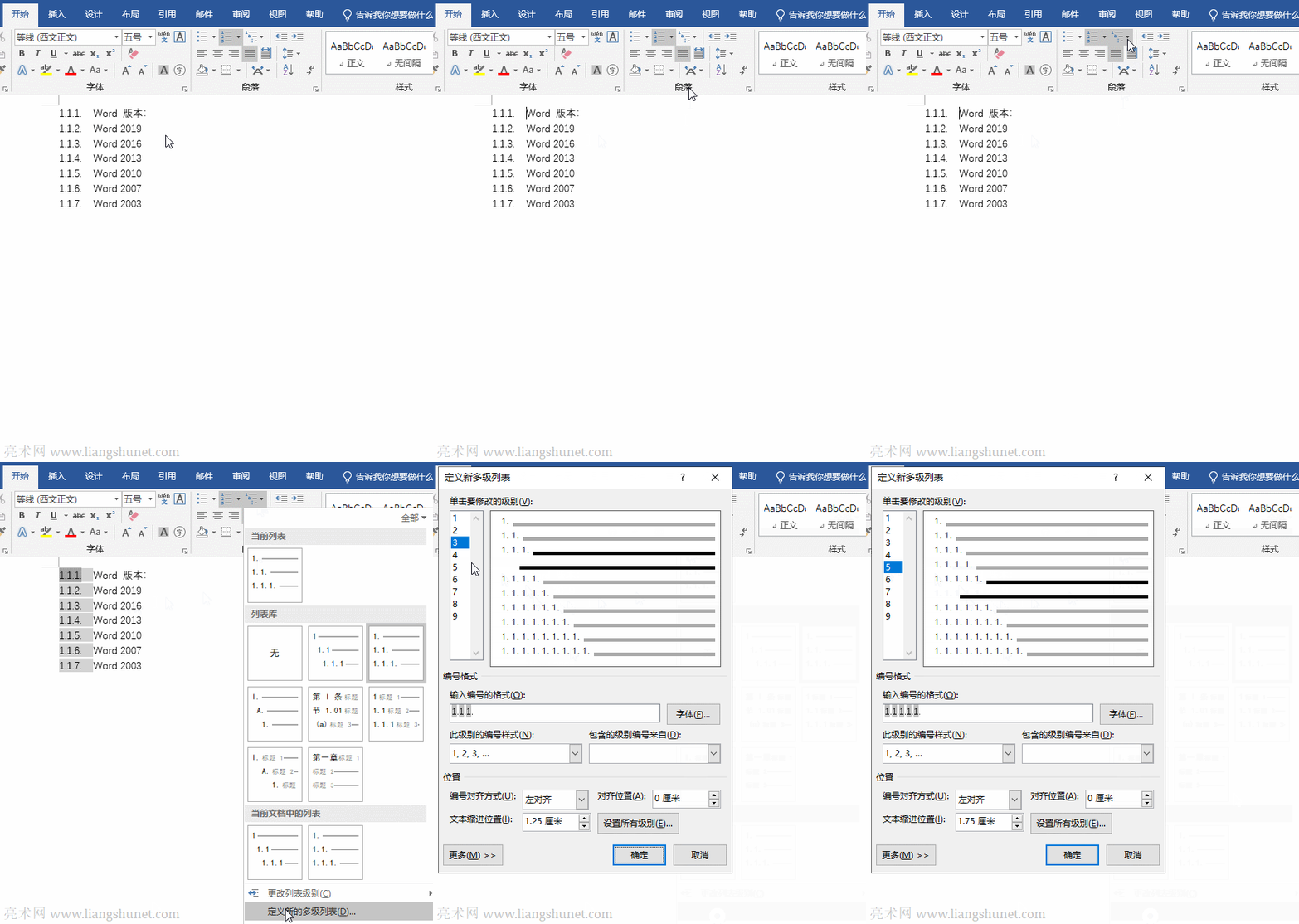
圖1 2、直接創(chuàng)建多級列表 同樣給“Word 版本”創(chuàng)建多級列表,選中“Word 各版本”,單擊“多級列表”圖標,彈出列表樣式;而“項目符號和編號”,單擊它們的圖標就會應用一種默認的樣式;選擇第二種多級列表,此時,效果跟編號無異;再次單擊“多級列表”圖標,選擇“更改列表級別”,在彈出的列表級別樣式中選擇第3級才出現(xiàn)多級列表。操作步驟如圖2所示:
圖2 提示:分幾級可根據(jù)實際情況而定。 二、Word 2016 取消多級列表選中想取消的多級列表,單擊“多級列表”圖標,在彈出的列表庫中選擇“無”即可。操作步驟如圖3所示:
圖3 三、Word多級列表錯亂或不顯示1、多級列表錯亂,怎么解決 把多級列表重新定義,首先定義第一個列表。例如有一個多級列表,起始編號不是從 1 開始,解決方法為:把光標定位到第一個列表第一行編號后,并右鍵此處,在彈出的菜單中選擇“設(shè)置編號值”,打開“起始編號”窗口,把“值設(shè)置為”改為 1,單擊“確定”,所有列表的編號都按順序重新編好了。操作步驟如圖4所示:
圖4 2、Word多級列表的編號不顯示 a. 編號被隱藏 把光標定位到被隱藏編號的文字前,單擊“多級列表”圖標,在彈出的菜單中選擇“定義新的多級列表”,打開“定義新多級列表”窗口。單擊“字體”,打開“字體”窗口,單擊“隱藏”把它前面的鉤去掉,單擊兩次“確定”,隱藏的編號顯示出來。操作步驟如圖5所示:
圖5 b. 模板被破壞 關(guān)閉所有 Word 窗口,按 Windows 徽標 + R 鍵,打開“運行”窗口,把 %appdata%microsoft emplates 復制過去,按回車(或單擊“確定”),把 Normal.dotm(Normal.dot)刪除,重新打開 Word,然后新建一個空白文檔,Word 自動重新生成 Normal.dotm(Normal.dot)模板。可參考《解決打開或新建出現(xiàn)Word兼容模式(2007-2013)》一文。 四、Word 2016 自定義新的多級列表(如何定義多級列表)1、單擊“多級列表”圖標,選擇“定義新的多級列表”,打開“定義新多級列表”窗口。窗口的上面是要修改的級別,左邊的 1 2 3 4 5 6 7 8 9 表示級別,前面我們選擇了3級,所以這里選中3級,要修改幾級點擊幾,例如點擊5,如圖6所示:
圖6 2、“編號格式”也能自定義,可以用字母代替1,點號(.)也可以用其它符號代替,例如改為: 1-1-1-1-1.,如圖7所示:
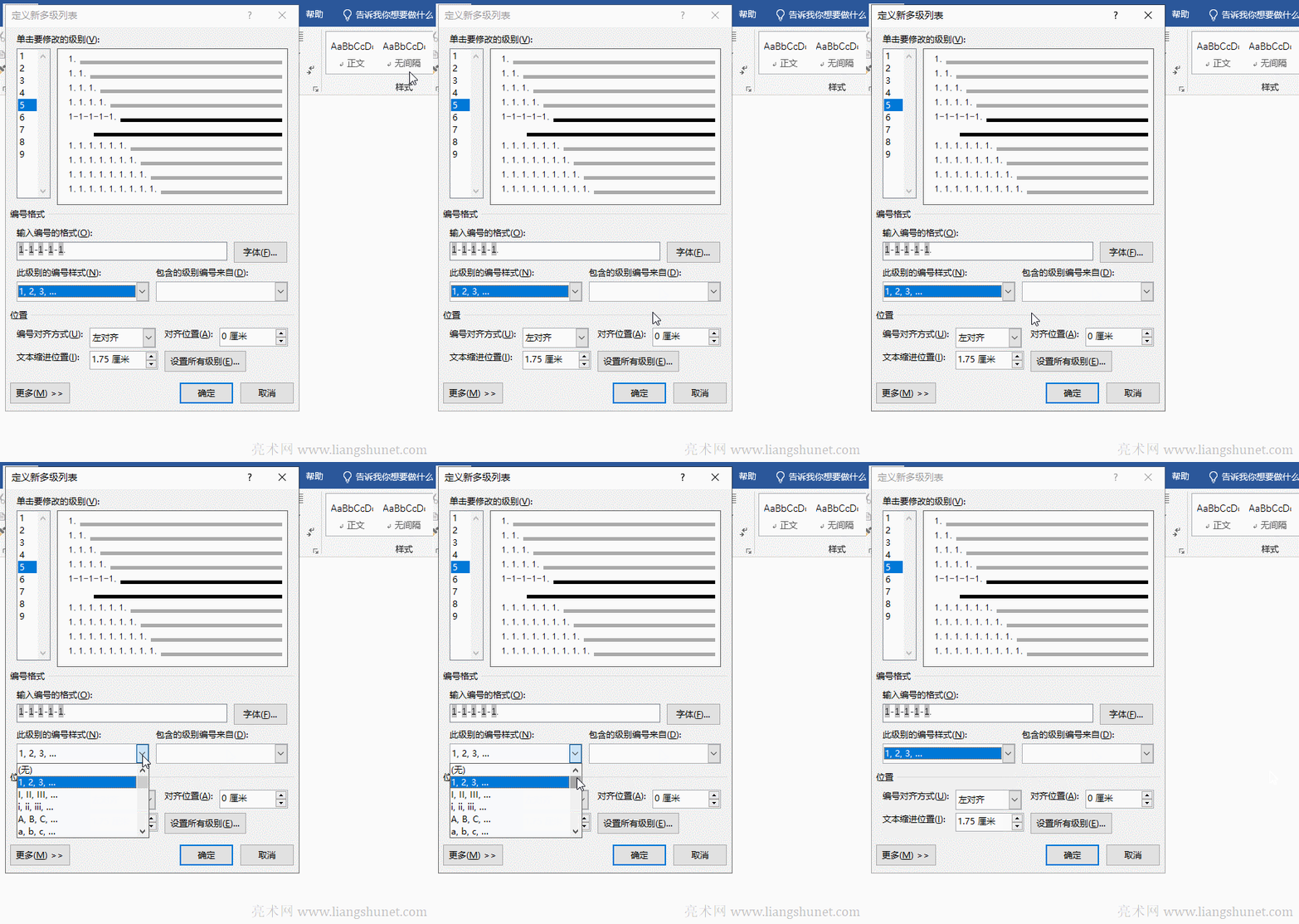
圖7 還可以自己設(shè)置“編號”的字體,按照前面介紹的方法設(shè)置即可。 3、單擊“此級別的編號樣式”下面的下拉列表框,可以選擇一種喜歡的樣式,我們保持默認。演示如圖8所示:
圖8 4、單擊“包含的級別編號來自”下面的下拉列表框,因為當前選擇的是5級,所以可以選擇前面的四級,默認選擇1級,一般保持默認即可。演示如圖9所示:
圖9 5、“位置”下面的“編號對齊方式、對齊位置和文本縮進位置”,一般情況下保持默認值就可以了,當然也可以根據(jù)實際需要設(shè)置,設(shè)置方法在前面的篇章中已經(jīng)介紹過。 6、單擊“更多”按鈕,展開窗口。“將更改應用于”有三個選項,分別為:整個列表、插入點之后和所選文字,需要根據(jù)實際情況選擇,我們選擇“整個列表”。 “將級別鏈接到樣式”有多種選項,主要有:標題、正文、目錄、圖表目錄、索引、列表、題注、批注、引用、日期、結(jié)束語等,一般在制作目錄時用得比較多,在后面的篇章中還會涉及到具體應用。我們把“Word 版本如下:”設(shè)為標題1,然后選擇鏈接到“標題1”,效果如圖10所示:
圖10 7、“要在庫中顯示的級別”選擇“級別5”;“ListNum 域列表名”輸入“自定義列表”;“起始編號”保留默認值 1,當然還可以自己設(shè)置;“重新開始的列表間隔”保持默認的“級別 2”即可;“編號之后”可以選擇“制表符、空格和不特別標注”,選擇一種即可,我們選擇“制表符”;單擊“確定”即可。演示如圖11所示:
圖11 8、單擊“確定”后,“當前文檔中的列表”中已經(jīng)有了,如圖12所示:
圖12 五、Word 2016 定義新的列表樣式單擊“多級列表”圖標,選擇“定義新的列表樣式”,打開“定義新列表樣式”窗口,輸入名稱,例如“目錄樣式1”;起始編號輸入1;“格式應用于”級別選擇“第一級別”;單擊“確定”后,不但列表庫中有了該樣式,并且應用到了“Word 版本”列表。演示如圖13所示:
圖13 Office辦公軟件是辦公的第一選擇,這個地球人都知道。 |