Excel數據透視表自動生成分頁報表與把日報表合成月報表及顯示報表篩選頁為灰色的處理方法
發布時間:2025-03-14 文章來源:xp下載站 瀏覽:
| 辦公軟件是指可以進行文字處理、表格制作、幻燈片制作、圖形圖像處理、簡單數據庫的處理等方面工作的軟件。目前辦公軟件朝著操作簡單化,功能細化等方向發展。辦公軟件的應用范圍很廣,大到社會統計,小到會議記錄,數字化的辦公,離不開辦公軟件的鼎力協助。另外,政府用的電子政務,稅務用的稅務系統,企業用的協同辦公軟件,這些都屬于辦公軟件。 在 Excel 中,可以用數據透視表把一個由多個月份、多個部門或多個分類等組成的表格自動生成分頁報表,即把每個月、部門或分類的數據拆分到一個表格中。實現這一功能的是Excel數據透視表中顯示報表篩選頁和篩選器,其中的顯示報表篩選頁常常會呈灰色不可用,它通常有兩方面的原因,一方面是缺少生成分頁報表的字段,另一方面是創建數據透視表時多選了一項。 Excel數據透視表除能生成分頁報表外,還可以把日報表合成月報表,它可以用組合功能實現。組合功能不但能把日報表合成月報表,還能把月報表合成年報表或季度報表、把分報表合成時報表等。 一、Excel數據透視表用于自動生成分頁報表的“顯示報表篩選頁”為灰色的兩個原因(一)原因一:沒有把字段拖到篩選器 1、選中數據透視表其中一個單元格,如 A3,選擇“分析”選項卡,單擊屏幕左上角“數據透視表”上的“選項”,在彈出的菜單中“顯示報表篩選頁”為灰色不可用;把一個字段(如“部門”)拖到“篩選器”(方法為:把鼠標移到“部門”上按住左鍵,然后拖到“篩選器”,出現一條粗綠線后放開左鍵即可);再次單擊屏幕左上角的“選項”,“顯示報表篩選頁”已經可用;操作過程步驟,如圖1所示:
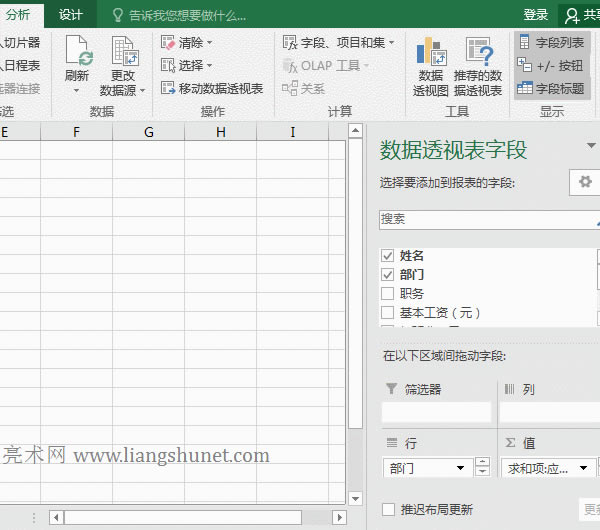
圖1 2、自動生成分頁報表必須要指定用什么字段生成,也就是要指定按什么字段來拆分表格,如果沒有指定該字段,“顯示報表篩選頁”為灰色。 (二)原因二:創建數據透視表時勾選了“將此數據添加到數據模型” 1、創建數據透視表。選中要創建數據透視表的表格其中一個單元格,選擇“插入”選項卡,單擊屏幕左上角的“數據透視表”,打開“創建數據透視表”窗口,勾選“將此數據添加到數據模型”,單擊“確定”,則在新的工作表創建數據透視表,并自動選擇“分析”選項卡。 2、驗證原因。單擊屏幕左上角的“選項”,在展開的菜單中,“顯示報表篩選頁”為灰色;單擊“姓名和部門”字段勾選它們,把“部門”拖到“篩選器”,再次單擊“屏幕”左上角的“選項”,“顯示報表篩選頁”仍為灰色,說明是創建數據透視表時勾選了“將此數據添加到數據模型”導致有了生成分頁報表字段仍不能生成分頁報表(與“原因一”比較);操作過程步驟,如圖2所示:
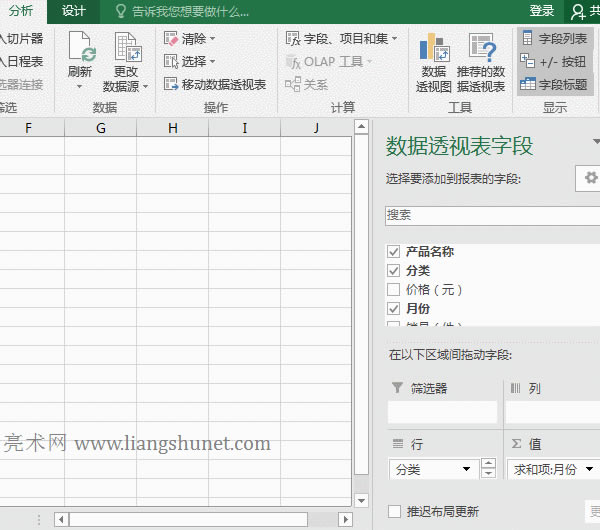
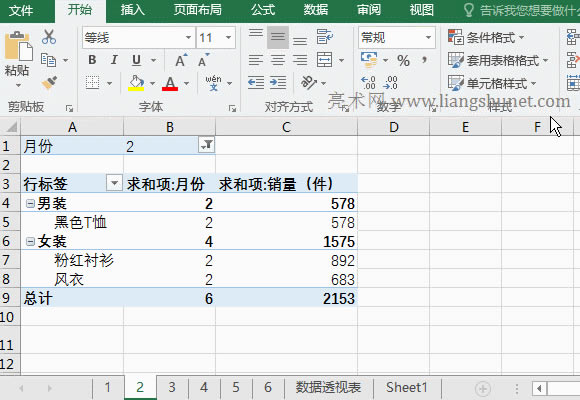
圖2 提示:如果是 Excel 2007,“顯示報表篩選頁”在“選項”選項卡的“數據透視表”的“選項”中;上面演示用的是 Excel 2016,“顯示報表篩選頁”在“分析”選項下的屏幕左上角的“數據透視表”的“選項”中。 二、Excel數據透視表自動生成分頁報表(一)按“月”自動生成分頁報表 假如要把一個服裝銷量透視表按月自動生成分頁報表。單擊表格的其中一個單元格(如 A3),選擇“分析”選項卡,把鼠標移到字段“月份”上,按住左鍵并拖到“篩選器”,出現一條粗綠線后,放開左鍵,則“月份”被添加到“篩選器”;單擊屏幕左上角的“選項”,在彈出的菜單中選擇“顯示報表篩選頁”,打開“顯示報表篩選頁”窗口,字段選擇“月份”,單擊“確定”,則自動生成 1 到 6 月的分頁報表,每頁都有與原數據透視表一樣的字段;操作過程步驟,如圖3所示:
圖3 (二)按“部門”自動生成分頁報表 1、假如要把一個員工工資數據透視表按“部門”自動生成分頁報表。選中表格的任意一個單元格(如 A3),選擇“分析”選項卡,把“部門”拖到“篩選器”,單擊屏幕左上角的“選項”,在展開菜單中選擇“顯示報表篩選頁”,打開“顯示報表篩選頁”窗口,字段選擇“部門”,則自動生成“財務部、行政部和技術部”的分頁報表;操作過程步驟,如圖4所示:
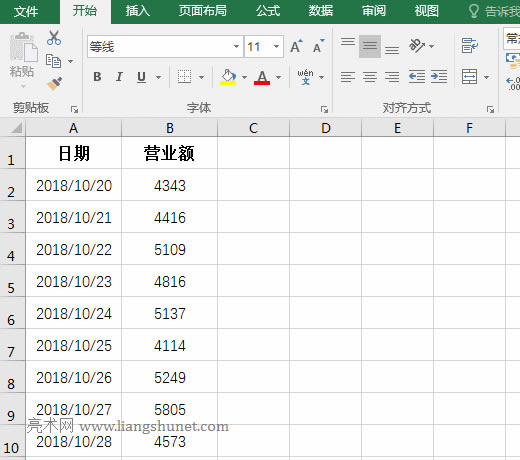
圖4 2、打開“顯示報表篩選頁”窗口也可以用快捷鍵 Alt + J + T + T + P,按鍵方法為:按住 Alt,依次按一次 J、T、T 和 P。 生成分頁報表后,如果源表數據修改了要更新到分頁報表,更新方法與數據修改后更新到數據透視表一樣,具體請看《Excel數據透視表怎么做的15個操作方法,含非重復計數和百分比統計及四個區域間的用途》一文。 三、Excel數據透視表“日報表合成月報表”1、把日報表創建到數據透視表。選中日報表的一個單元格,如 A2,選擇“插入”選項卡,單擊屏幕左上角的“數據透視表”,打開“創建數據透視表”窗口,保持默認選項,單擊“確定”,則成功把日報表創建到數據透視表。 2、把日報表合成月報表。勾選字段“日期和營業額”,選中表格數據區的一個單元格,如 A4,選擇“分析”選項卡,單擊“分組”上面的“組字段”,打開“組合”窗口,選擇“步長”列表框中的“年和月”,單擊“確定”,則把日報表合成了月報表,并統計好了每月的營業額;操作過程步驟,如圖5所示:
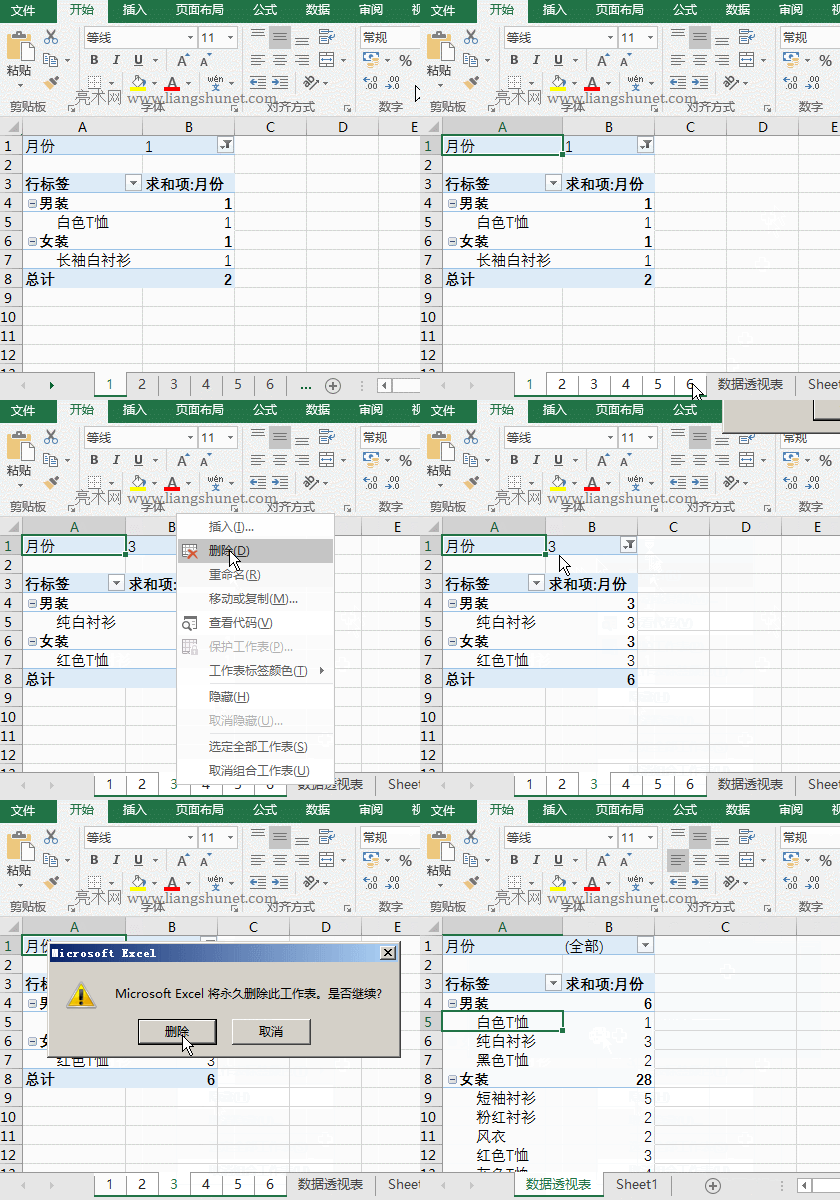
圖5 提示:必須選中表格數據區域的其中一個單元格,“組字段”才由灰色變為可選;選中列標題(如 A3 或 B3),“組字段”仍然呈灰色不可用。另外,勾選了“日期”字段,默認會自動顯示“季度”字段,如果不想顯示,不勾選“季度”字段即可。 3、“組合”窗口,“步長”有年、季度、月、日、時、分、秒,通常選擇要統計的最小單位以上的兩個或多個;例如演示中,要統計“月”的營業額,只需選擇“月”及“月”的上一級單位“年”;再如:如果要顯示到“分”,通常選擇“時和分”。 四、Excel一次刪除所有分頁報表1、假如要把 1 到 6 月的分頁報表一次刪除。選中分頁報表“1”,按住 Shift,單擊分頁報表“6”,選中所有分頁報表,右鍵其中一個分頁報表,在彈出的菜單中選擇“刪除”,彈出詢問是否永久刪除選中的工作表,單擊“刪除”,則 1 到 6 月的分頁報表一次性被刪除;操作過程步驟,如圖6所示:
圖6 2、如果分頁報表標簽不連續,選中一個后,按住 Alt,再一個個單擊要選中的分頁報表,就可以把它們全部選中。 提示:刪除分頁報表后不能恢復,因此在刪除前一定要明確是否要刪除。 五、Excel給分頁報表添加上一頁與下一頁導航1、添加“下一頁”導航。假如要給分頁報表 2 添加“下一頁”導航;把“下一頁”復制到要添加導航的單元格(如 C11),單擊“開始”選項卡下的“水平”居中圖標使它居中,按 Ctrl + K,打開“插入超鏈接”窗口,選擇左邊“鏈接到”下的“本文檔中的位置”,再在右邊選擇“單元格引用”下 3,單擊“確定”,則給“下一頁”添加了鏈到分頁報表 3 的鏈接;單擊帶下劃線的 U 圖標(或按 Ctrl + U),把“下一頁”的下劃線去掉,單擊“下一頁”,則導航到分頁報表 3;操作過程步驟,如圖7所示:
圖7 2、添加“上一頁”導航。方法與添加“下一頁”導航一樣,只是給文字“上一頁”添加鏈接時要選擇當前分頁報表的上一個分頁報表。例如給“分頁報表 2”添加“上一頁”導航,給“上一頁”添加鏈接時要選擇“分頁報表 1”。 Office辦公軟件是辦公的第一選擇,這個地球人都知道。 |