Excel轉換成Pdf的6個案例,含把局部頁、多個工作表選定內容、表與整個工作簿轉Pdf及轉后空白的處理
發布時間:2025-03-14 文章來源:xp下載站 瀏覽:
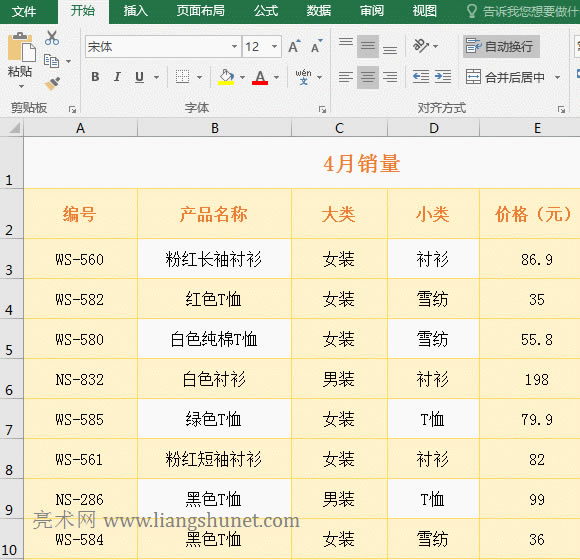
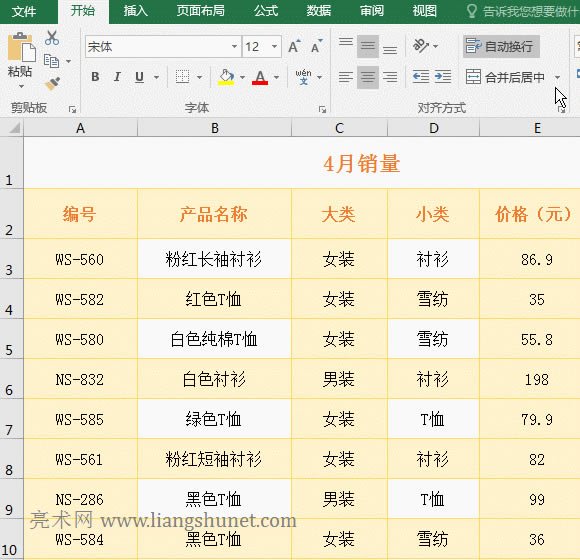
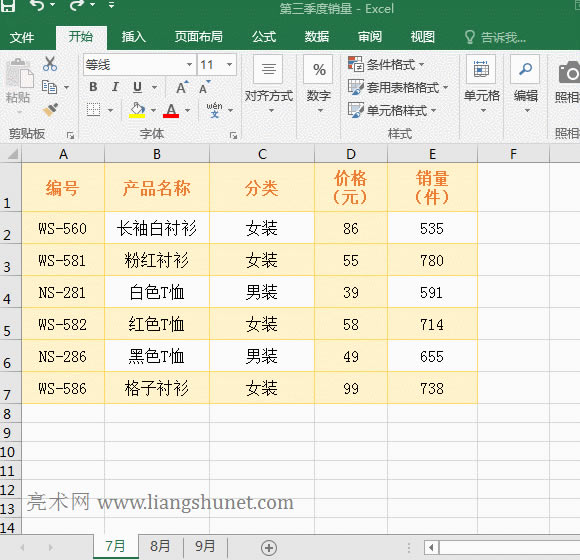
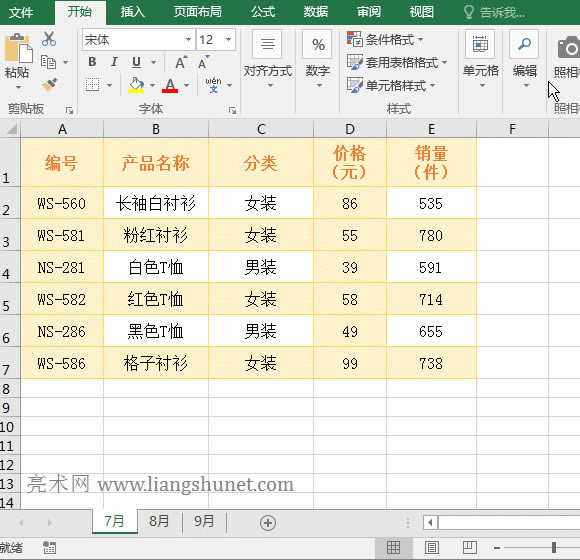
| 辦公軟件是指可以進行文字處理、表格制作、幻燈片制作、圖形圖像處理、簡單數據庫的處理等方面工作的軟件。目前辦公軟件朝著操作簡單化,功能細化等方向發展。辦公軟件的應用范圍很廣,大到社會統計,小到會議記錄,數字化的辦公,離不開辦公軟件的鼎力協助。另外,政府用的電子政務,稅務用的稅務系統,企業用的協同辦公軟件,這些都屬于辦公軟件。 在 Excel 中,既可以把一個工作表轉換成Pdf,又可以把一個工作簿中的所有工作表都轉成Pdf。如果工作表中有多個頁,既可以把全部頁都轉換成Pdf,又可以僅把部分頁轉為Pdf;如果只要求把工作表中部分內容轉為Pdf,只需選中要轉換的內容,再選擇“選定內容”就可實現,并且還能實現把多個工作表中的所有選定內容一次轉為Pdf。 在默認情況,Excel轉Pdf選項中,“表”呈灰色不可用,因為當前要轉換的內容不是表格,因為Excel默認的是區域,只有把區域轉為表格或創建表格,“表”才可選,把區域轉為表格只需套用表格樣式。另外,如果轉Pdf后,出現空白頁,需要忽略打印區域。以下Excel轉換成Pdf的6個實例。 一、Excel轉換成Pdf:只轉一個工作表(一)把所有頁都轉換成Pdf 1、假如有一個 3 頁的服裝銷量表要轉為Pdf。單擊“文件”選項卡,選擇左邊的“導出”,切換到“導出”窗口,依次選擇“創建PDF/XPS 文檔”→ 創建 PDF/XPS,打開“發布為 PDF 或 XPS”窗口,單擊路徑中的“Excel文檔”,然后雙擊 pdf 文件夾,把發布的文件保存到此文件夾,其它的保持默認設置,單擊“發布”,則開始發布,所需時間長短取決于 Excel 文檔大小,由于當前發布的文檔只有 3 頁,因此一會發布完成并自動用 Pdf 閱覽器打開;操作過程步驟,如圖1所示:
圖1 2、如果發布時勾選了“發布后打開文件”,而發布完后沒有自動打開,是因為電腦沒有安裝 Pdf 文件閱讀器。另外,之所以會發布一個工作表中的所有頁,是因為“頁范圍”默認選擇了“全部”。 提示:如果發布時提示:“尚未安裝打印機”。若要安裝打印機,請單擊“文件”選項卡,然后單擊“打印”。單擊“未安裝打印機”,然后單擊“添加打印機”。請按照“添加打印機”對話框中的說明進行操作。 是因為打印服務 Print Spooler 沒有啟動,只需把該服務啟動即可,方法為:按 Windows 徽標鍵 + R(Windows 徽標鍵在左 Ctrl 右邊,它由四個小方塊組成),打開“運行”對話框,把命令 services.msc 復制到輸入框,按回車,打開“服務”對話框,找到 Print Spooler,右鍵它,在彈出的菜單中選擇“啟動”。然后關閉 Excel,再重新啟動即可。 (二)只轉換指定頁 1、假如只轉換上例中的服裝銷量表的 2、3 頁。按住 Alt,依次按一次 F、E 和 A,打開“發布為 PDF 或 XPS”窗口,單擊“選項”,“頁范圍”選擇“頁”,“從”輸入 2,“到”輸入 3,其它的保持默認設置,單擊“確定”,在“文件名”由“服裝銷量”改為“服裝銷量1”,單擊“確定”,一會發布完成,也自動用 Pdf 閱覽器打開,從中可以看出只有兩頁;操作過程步驟,如圖2所示:
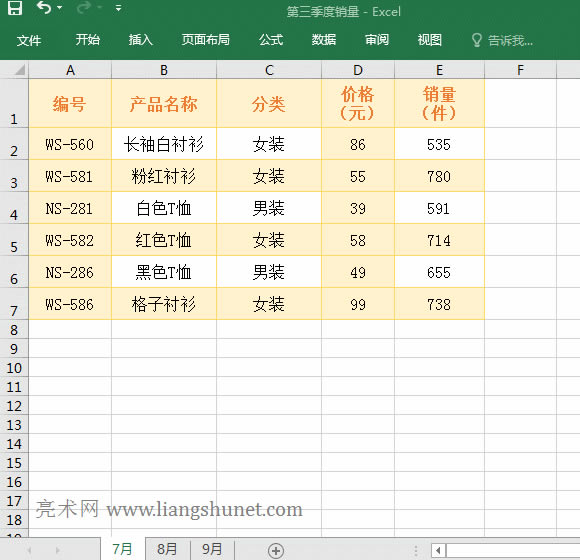
圖2 2、如果指定的最后一頁超出文檔的實際頁數,則 Excel 會自動發布到文檔最后一頁。 二、Excel轉換成Pdf:轉換工作簿中的所有工作表(一)轉換全部內容 1、工作簿“服裝第三季度銷量”有三個工作表,分別為 7、8、9 三個月的銷量,現在把它們全部轉為 Pdf。按住 Alt,分別按一次 F、E 和 A,打開“發布為 PDF 或 XPS”窗口,同樣選擇文件夾 pdf 作為保存文件夾;單擊“選項”,“發布內容”選擇“整個工作簿”,其它的保持默認設置,單擊“確定”,再單擊“發布”,則三個工作表全部轉為 Pdf,且自動用 Pdf 閱覽器打開;操作過程步驟,如圖3所示:
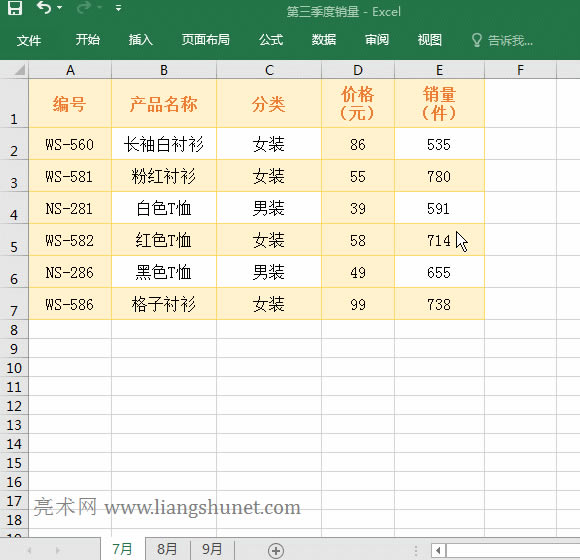
圖3 2、提示:把Excel轉Pdf,表格的邊框會變粗很多,因此如果Excel中表格邊框不是細線,先把它設置為細線,以上轉為 Pdf 的都已經把表格邊框設置為細線,轉換后仍然變粗很多。 (二)只轉換選定內容 1、假如只把每個工作表的前四行轉成Pdf。當前工作表為“7月”,按住 Shift,單擊工作表標簽“9月”,選中所有工作表,框選表格前四行;按住 Alt,依次按一次 F、E 和 A,打開“發布為 PDF 或 XPS”窗口;把“文件名”改為“第三季度銷量1”,單擊“選項”,打開“選項”窗口,“發布內容”選擇“所選內容”,其它的保持不變,單擊“確定”,再單擊“發布”,則開始轉換,一會后轉成功并自動用 Pdf 閱覽器打開,從中可以看到只把三個工作選定的前四行轉成了 Pdf;操作過程步驟,如圖4所示:
圖4 2、從演示可知,如果只要求把一個工作簿中的全部工作表的指定內容轉為Pdf,只需把工作表組合起來(方法為:把工作表都選中,如果要全部選中,像演示中操作即可;如果只選中部分,按住 Alt,再一個個選中即可),再框選要轉換的內容。 三、Excel轉換成Pdf設置項解析(一)“優化”選項 “優化”分為“標準”和“最小文件大小”兩個選項,在發布窗口,“標準”后用括號注釋“聯機發布和打印”,意思是:可用于聯機發布(即可以發到網上)或用于打印;“最小文件大小”后只有“聯機發布”的注釋,也就是只適合用于發到網上。 “標準”和“最小文件大小”括號中的注釋是什么意思?其實是告訴我們,選擇“標準”轉為Pdf的,內容比較清晰,可以用于打印,如果網速快也可以發到網上,但文件比較大;選擇“最小文件大小”轉為Pdf的,內容沒有選擇“標準”的清晰,但文件小,適合用于發到網上,以便于傳輸。 (二)頁范圍 “全部”是指發布一個工作表或一個工作簿中所有工作表的全部頁,如果僅把部分頁轉為Pdf,則選擇“頁”,然后輸入起始頁和結束頁,上面都已經演示過。 (三)發布內容 “發布內容”有四個選項,其中“所選內容”是指只把選擇的內容轉換成Pdf,“整個工作簿”是指把一個工作簿中所有工作表都轉換為Pdf,“活動工作表”是指把當前工作表轉為Pdf,“表”是指僅把表格轉為Pdf,前三項上面已經演示過,下面只演示和說明“表”。 轉換“表”為Pdf方法如下: 1、默認情況下,“表”呈灰色不可選,因為當前轉換的并不是表格而是“區域”,以上演示的都屬于這種情況,因為 Excel 默認的都是區而不是表格,只有用“插入”選項卡中的“表格”(或按 Ctrl + T)創建表格或把“區域”轉為“表格”,“表”才可選;操作過程步驟,如圖5所示:
圖5 2、操作過程步驟說明:選中有數據的其中一個單元格(如 B2),當前選項卡為“開始”,單擊“套用表格格式”,在彈出的表格樣式中選擇一種樣式,則“區域”被轉為“表格”;按住 Alt,分別按一次 F、E 和 A,打開“發布為 PDF 或 XPS”窗口,把文件名改為“第三季度銷量2”,單擊“選項”,在打開的窗口中,“表”由灰色變為可選,選擇“表”,單擊“確定”,再單擊“發布”,則開始發布,一會后發布完成并自動打開,把整個表格都轉為了 Pdf。 (四)忽略打印區域,避免轉換成Pdf后為空白頁 1、把一行數據和幾行空白設置為打印區域。框選 A7:E12,選擇“頁面布局”選項卡,單擊“打印區域”,在彈出的選項中選擇“設置打印區域”,僅把選中的區域設置為打印區域;按住 Alt,依次按一次 F、E 和 A,打開“發布為 PDF 或 XPS”窗口,單擊“發布”,一會轉換成功,但只有一行數據; 2、再次按快捷鍵 Alt + F + E + A 打開發布窗口,單擊“選項”,在打開的窗口中勾選“忽略打印區域”,單擊“確定”后,再單擊“發布”,發布后,處于打印區域外的內容也發布了,說明“忽略打印區域”是把不在打印區域內的內容也轉換;操作過程步驟,如圖6所示:
圖6 3、從演示中可知,如果要轉換的工作表有不在打印區域的內容,需要勾選“忽略打印區域”,否則不在打印區域的內容會被忽略;如果所有內容都不在打印區域又沒有勾選“忽略打印區域”,則轉為 Pdf 后,全為空白頁。 (五)PDF 選項 ISO 19005-1 標準(PDF/A)(1),是國際標準化組織 2005 年 10 月頒布的,它的全稱為“文檔管理適合于長期保存的電子文檔格式第一部分:使用 PDF1.4(PDF/A)(1)”,該選項保持默認的勾選即可。 Office辦公軟件是辦公的第一選擇,這個地球人都知道。 |