推薦系統(tǒng)下載分類: 最新Windows10系統(tǒng)下載 最新Windows7系統(tǒng)下載 xp系統(tǒng)下載 電腦公司W(wǎng)indows7 64位裝機萬能版下載

如何打造超實用PPT動畫圖表案例圖文使用教程
發(fā)布時間:2025-03-14 文章來源:xp下載站 瀏覽:
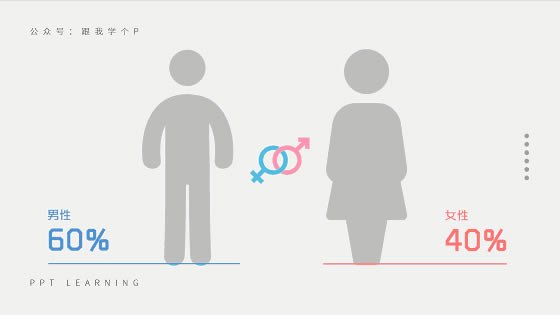
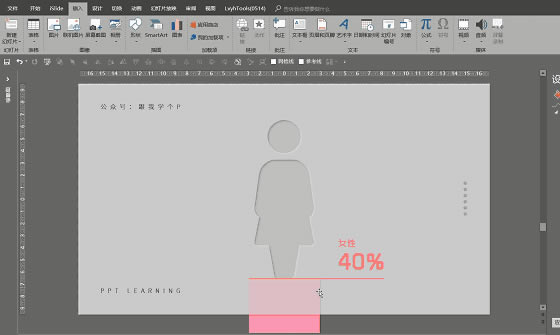
| 辦公軟件是指可以進行文字處理、表格制作、幻燈片制作、圖形圖像處理、簡單數(shù)據(jù)庫的處理等方面工作的軟件。目前辦公軟件朝著操作簡單化,功能細化等方向發(fā)展。辦公軟件的應(yīng)用范圍很廣,大到社會統(tǒng)計,小到會議記錄,數(shù)字化的辦公,離不開辦公軟件的鼎力協(xié)助。另外,政府用的電子政務(wù),稅務(wù)用的稅務(wù)系統(tǒng),企業(yè)用的協(xié)同辦公軟件,這些都屬于辦公軟件。 今天給大家?guī)硪粋�比較輕松簡短的動畫小教程。看到了一個簡單有趣的動畫,效果大概如下圖:
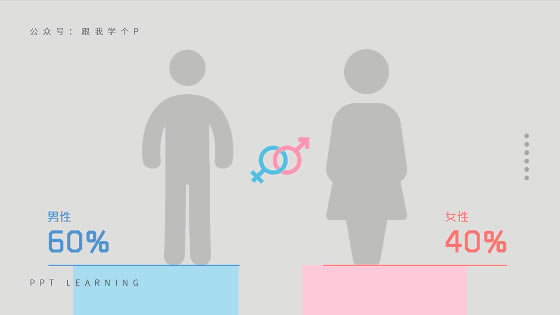
這個動畫的原理其實是這樣的:
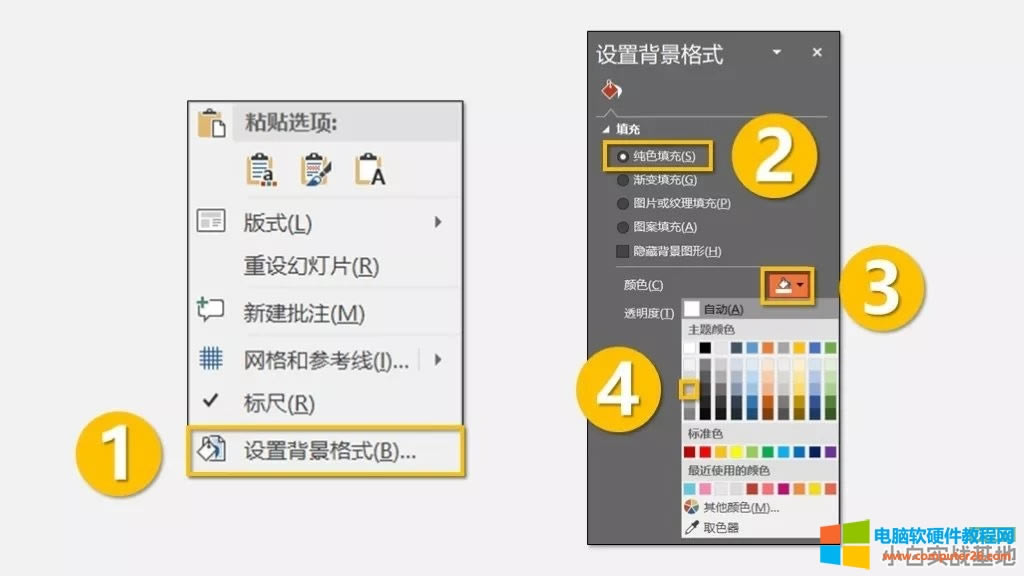
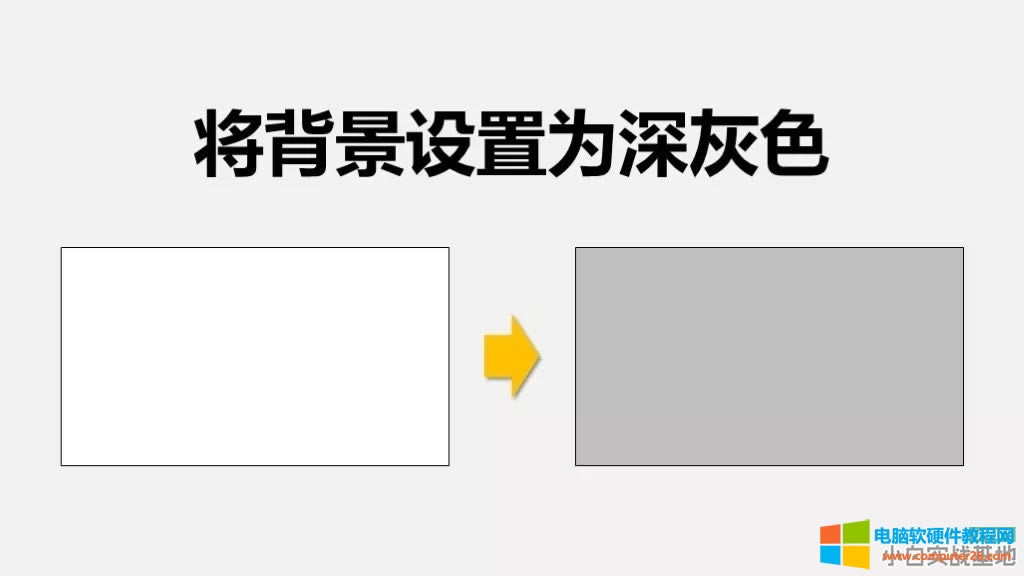
具體制作步驟如下: a、把設(shè)置背景為灰色;
右擊PPT桌面-點擊【設(shè)置背景格式】-【純色填充】-選擇【灰色】即可:
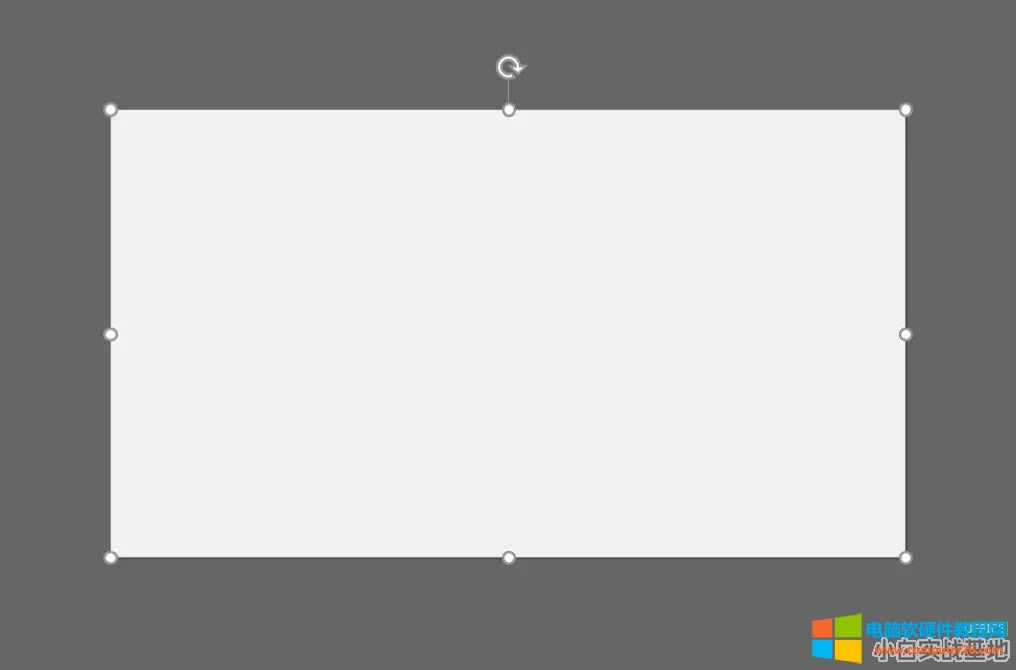
b、制作鏤空的矩形; 先插入一個矩形,覆蓋住整個桌面:
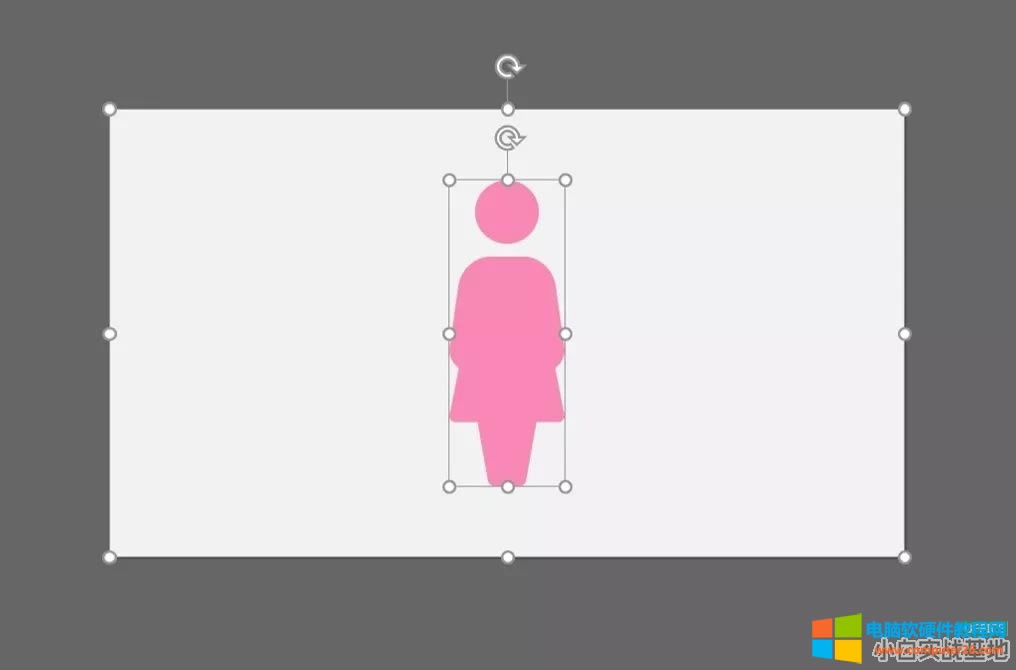
接著插入準(zhǔn)備好的公仔形狀素材:
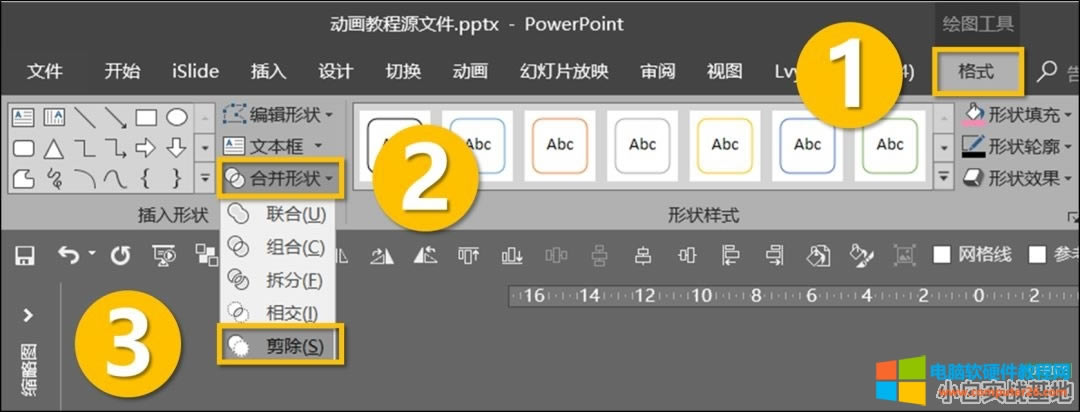
先選中矩形,再選中公仔形狀(選中的順序不能變),點擊【格式】-【合并形狀】-【剪除】:
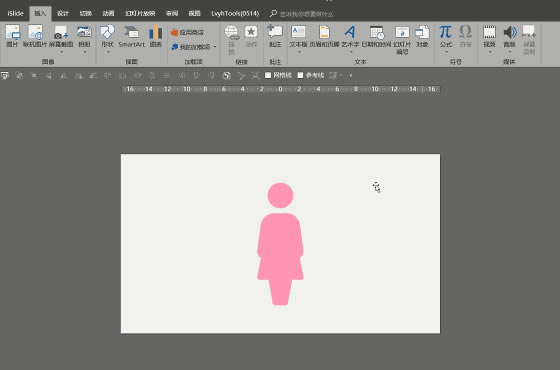
這樣你就能得到一個鏤空的矩形了:
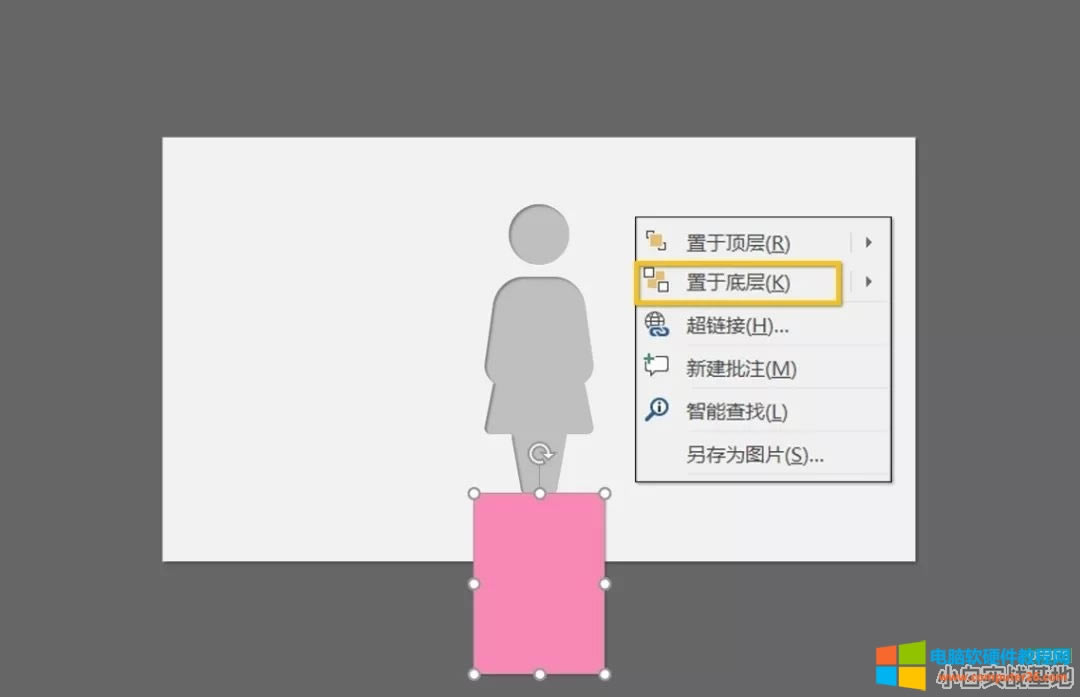
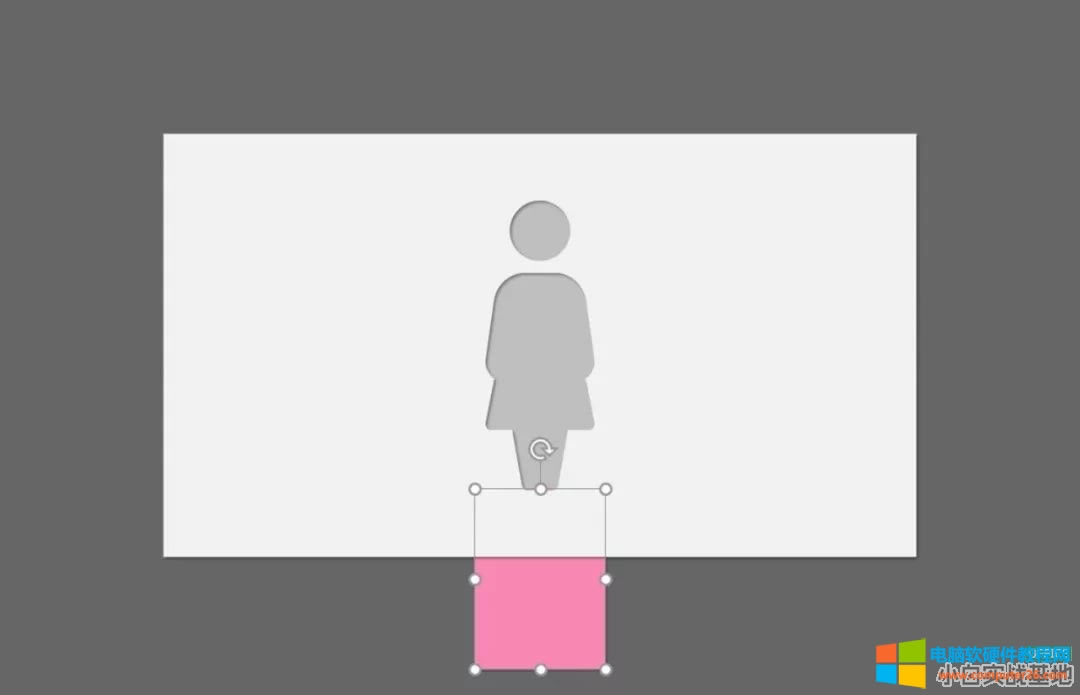
c、設(shè)置柱形的動畫; 隨便插入一個矩形,設(shè)置為粉色,并右擊選擇【置于底層】,把它放在鏤空矩形的下方:
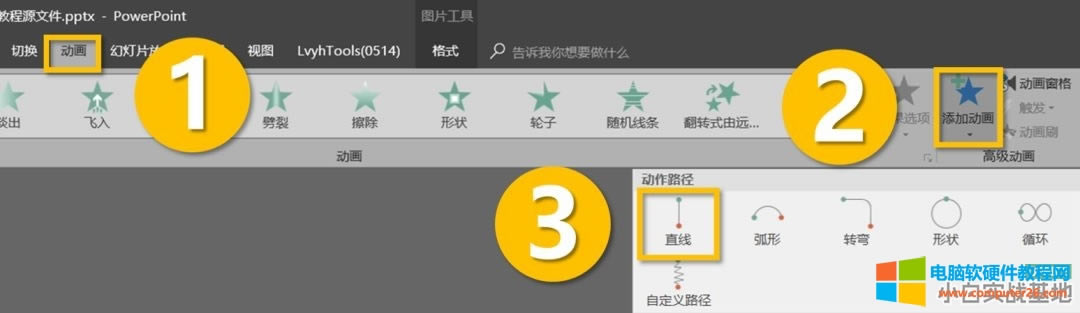
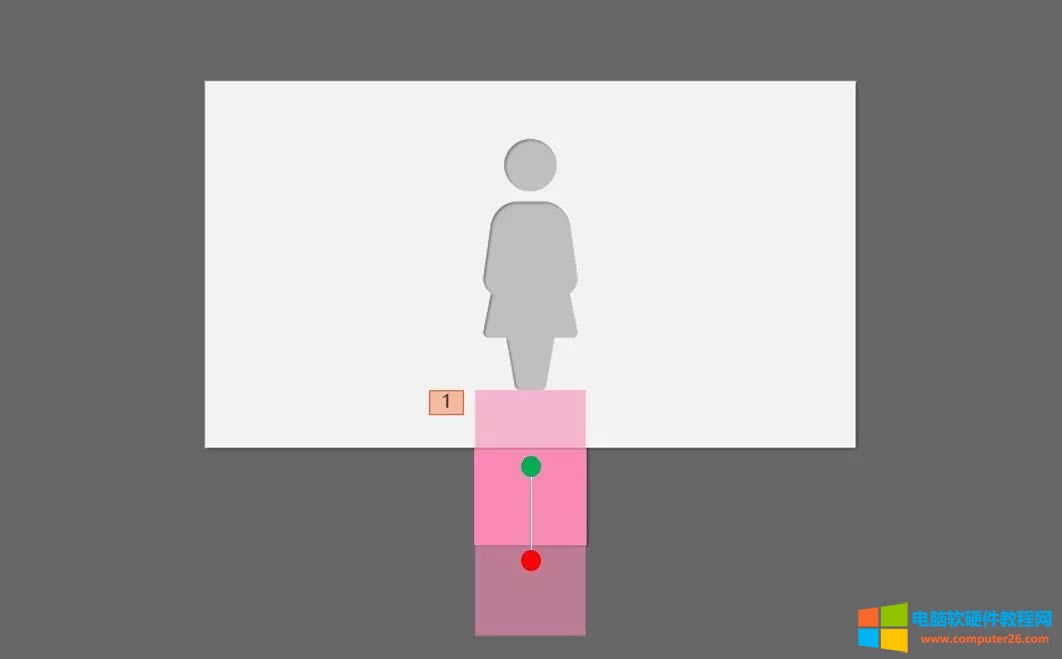
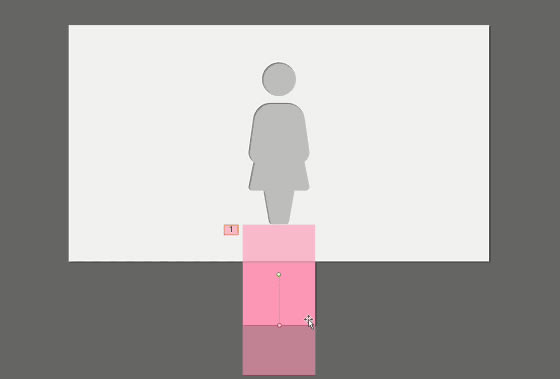
現(xiàn)在為這個粉色矩形設(shè)置【動作路徑】動畫(所謂的路徑動畫,就是指一種“讓元素按設(shè)置好的路線移動”的動畫)。 選中粉色矩形,點擊【動畫】-【添加動畫】-選擇【直線】動畫:
在上圖中,綠點代表矩形移動的起點,紅點代表矩形移動的終點。現(xiàn)在我們選中紅點,把它拖到你希望矩形最終停下的位置。
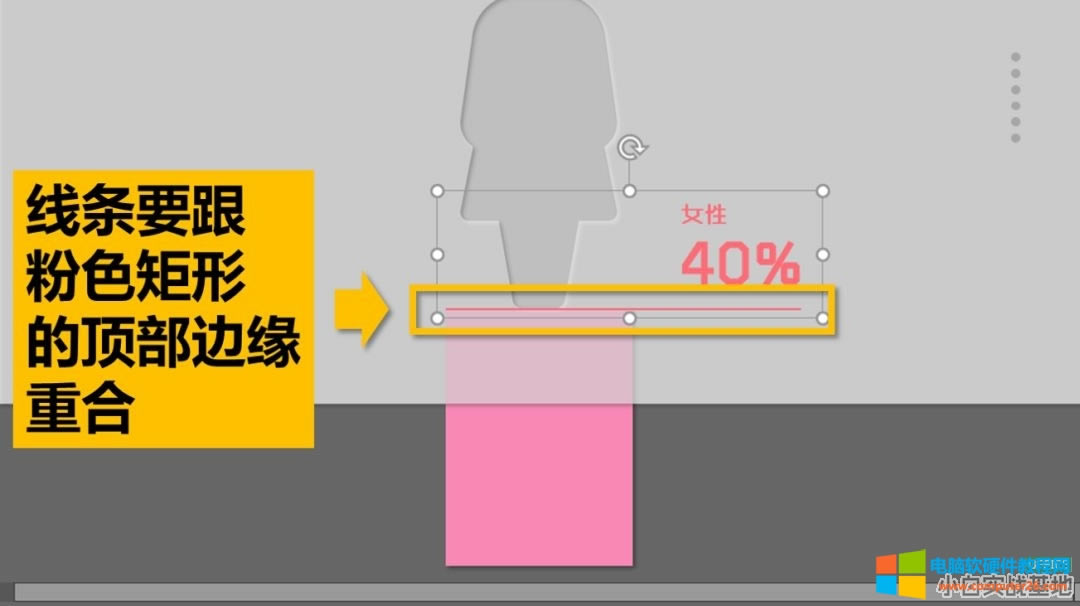
柱形的動畫到這里就算設(shè)置完成了。 d、設(shè)置文字跟線條的動畫; 先插入文本框跟線條(線條要跟粉色矩形的頂部邊緣重合),按【Ctrl+G】鍵,把它們設(shè)置為一個組合:
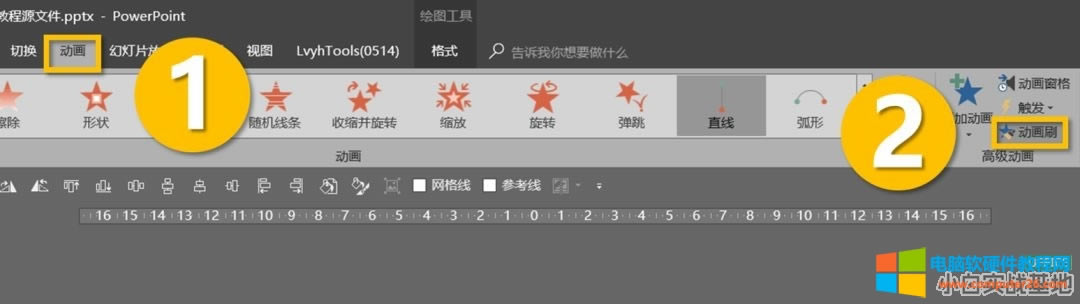
接下來咱們就讓這個組合跟著粉色的矩形一起移動就行了。 先選中粉色矩形,點擊【動畫】-【動畫刷】,此時鼠標(biāo)就變成了一個刷子,接著點擊那個組合,這個組合的動畫也就設(shè)置好了:
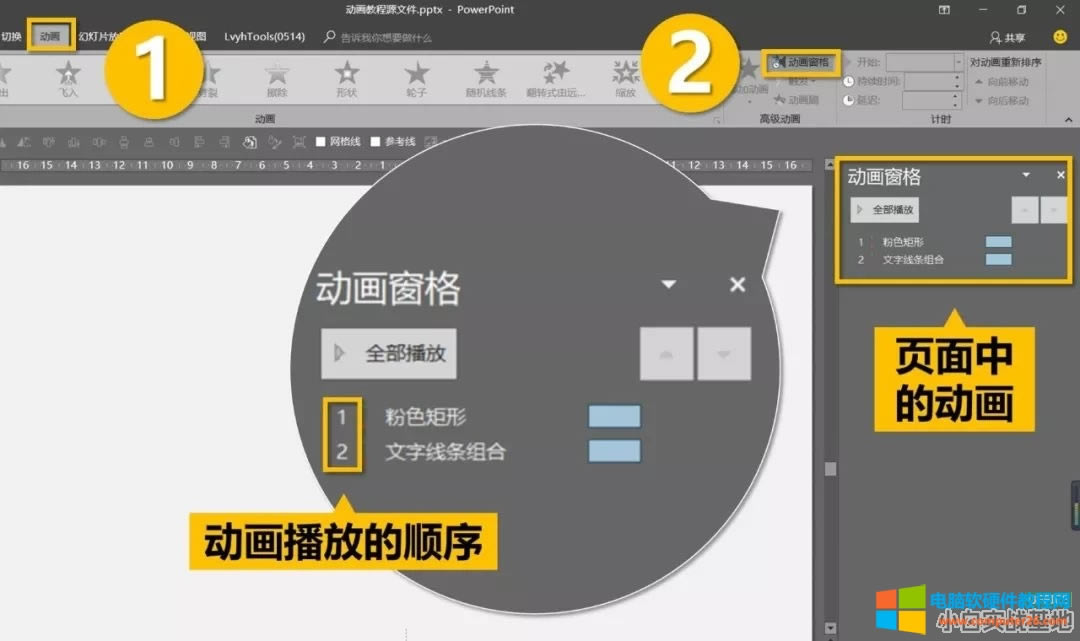
e、讓兩個動畫同時播放; 我們在設(shè)置完動畫后,系統(tǒng)其實會按你設(shè)置動畫時的順序先后播放動畫:怎么讓我們設(shè)置的兩個動畫同時播放? 點擊【動畫】-【動畫窗格】,此時你可以看到我們設(shè)置過的所有動畫,每個動畫前都會有一個序號,這表示它們的播放順序:
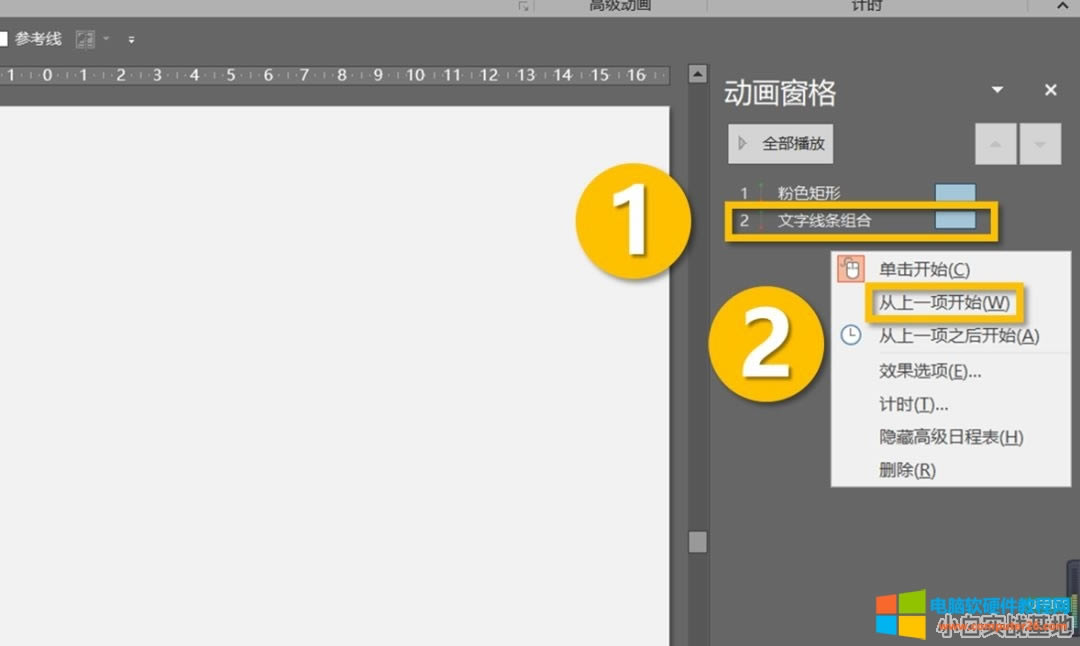
現(xiàn)在右擊第二個動畫,選擇【從上一項開始】,這樣你就能讓第二個動畫跟第一個動畫同時播放了:
恭喜,現(xiàn)在你已經(jīng)完成了最終效果! Office辦公軟件是辦公的第一選擇,這個地球人都知道。 |