| Windows 7,中文名稱視窗7,是由微軟公司(Microsoft)開發(fā)的操作系統(tǒng),內(nèi)核版本號為Windows NT 6.1。Windows 7可供家庭及商業(yè)工作環(huán)境:筆記本電腦 、平板電腦 、多媒體中心等使用。Windows 7可供選擇的版本有:入門版(Starter)、家庭普通版(Home Basic)、家庭高級版(Home Premium)、專業(yè)版(Professional)、企業(yè)版(Enterprise)(非零售)、旗艦版(Ultimate)。 【已解決】win7 c盤空間越來越小!C盤空間越來越小導致C盤空間不足怎么辦?怎么清理c盤空間?ghost win7系統(tǒng)用久了之后就會變得越來越卡,C盤也會越來越小,這是眾所周知的事情,那么有什么方法是可以預(yù)防和清理的么?今天系統(tǒng)之家官網(wǎng)小編就在這里為大家做一個總匯

首先我們來分析一下c盤的文件系統(tǒng)結(jié)構(gòu)
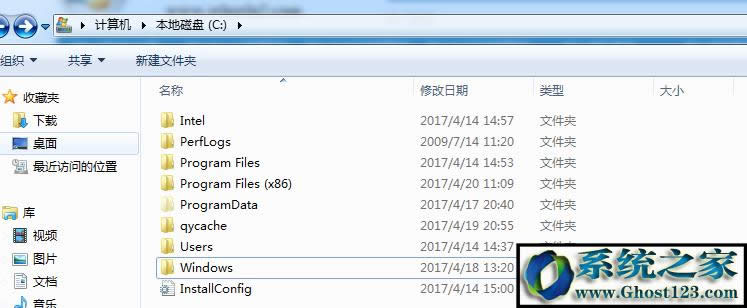
program files和 program files(x86)是我們安裝的軟件都在這2個文件夾里
program filesdate 時我們安裝軟件使用所產(chǎn)生的數(shù)據(jù)
user這個文件時我們平時使用系統(tǒng)的時候所產(chǎn)生的數(shù)據(jù),例如保存的圖片、歌曲等都會保存在這個文件夾之下
windows也就是我們平時所說的系統(tǒng)文件夾了
下面我們就開始說說清理和預(yù)防的步驟
一般我們可以從4個方面入手
清理現(xiàn)有的垃圾,轉(zhuǎn)移可以轉(zhuǎn)移的文件、以及增加c盤的存儲空間、設(shè)置軟件默認安裝途徑為D盤
注意:接下來介紹的方法都是比較復(fù)雜的操作,請大家嚴格的按教程操作,以免對系統(tǒng)產(chǎn)生損壞
一、清理垃圾
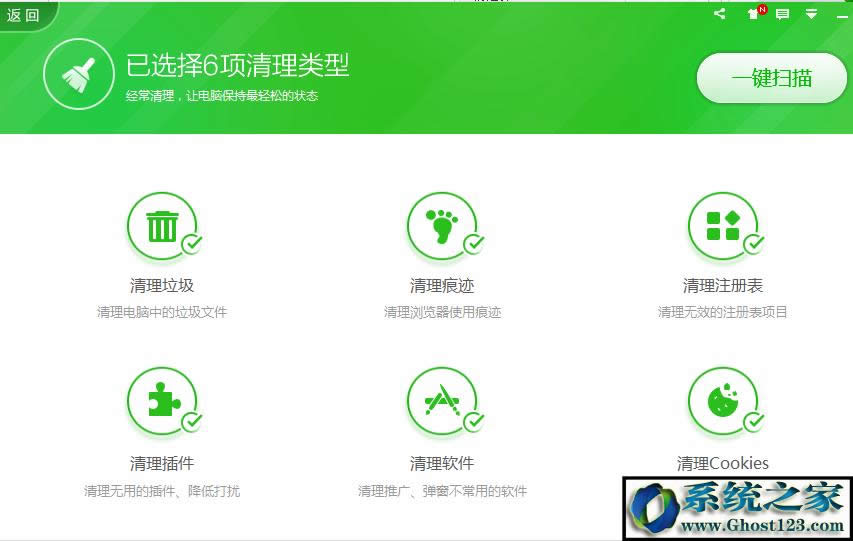
1、們可以使用清理軟件,如360安全衛(wèi)士、百度衛(wèi)士等,想必這個大家都會
2、我們可以使用最原始的垃圾清理指令,又干凈又快速,具體步驟如下:
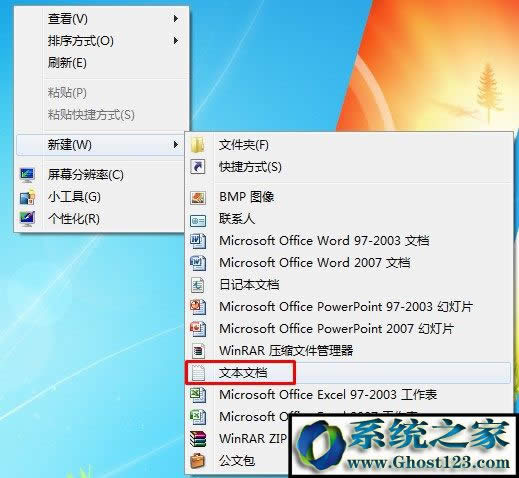
新建一個文本文檔
將以下代碼復(fù)制到文檔內(nèi)
注意:一定要全部復(fù)制,不包括注意
@echo off
echo 正在清除系統(tǒng)垃圾文件,請稍等......
del /f /s /q %systemdrive%\*.tmp
del /f /s /q %systemdrive%\*._mp
del /f /s /q %systemdrive%\*.log
del /f /s /q %systemdrive%\*.gid
del /f /s /q %systemdrive%\*.chk
del /f /s /q %systemdrive%\*.old
del /f /s /q %systemdrive%\recycled\*.*
del /f /s /q %windir%\*.bak
del /f /s /q %windir%\prefetch\*.*
rd /s /q %windir%\temp & md %windir%\temp
del /f /q %userprofile%\cookies\*.*
del /f /q %userprofile%\recent\*.*
del /f /s /q "%userprofile%\Local Settings\Temporary Internet Files\*.*"
del /f /s /q "%userprofile%\Local Settings\Temp\*.*"
del /f /s /q "%userprofile%\recent\*.*"
echo 系統(tǒng)垃圾清除完畢!
echo. & pause
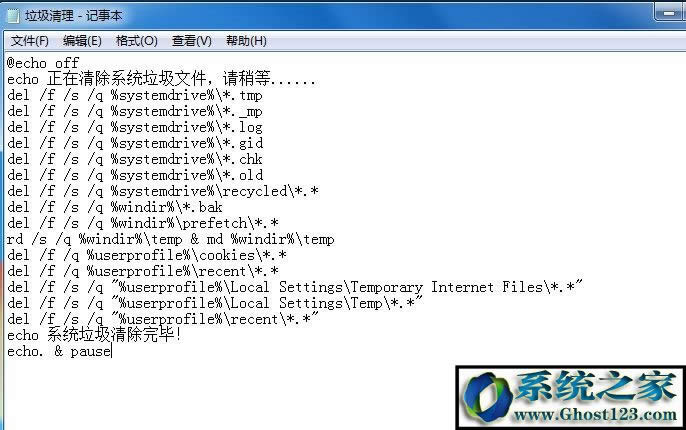
點擊文件另存為,命名為 垃圾清理.bat 保存類型選擇為所有文件,并保存到桌面
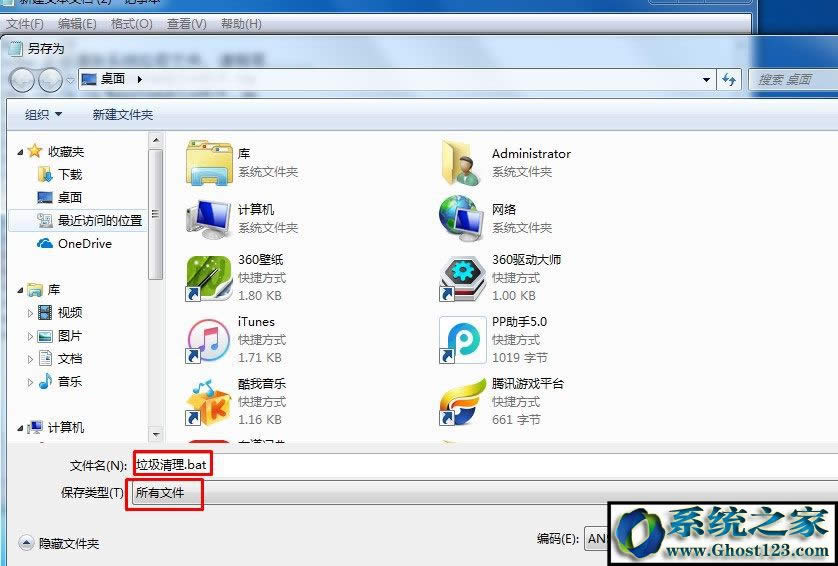
雙擊打開垃圾清理.bat 即可自動清理

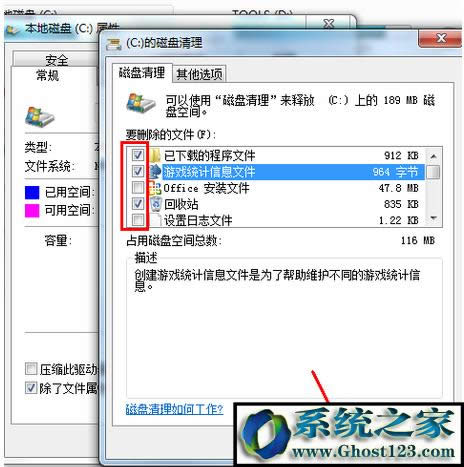
3、使用系統(tǒng)自帶的磁盤清理功能清理磁盤
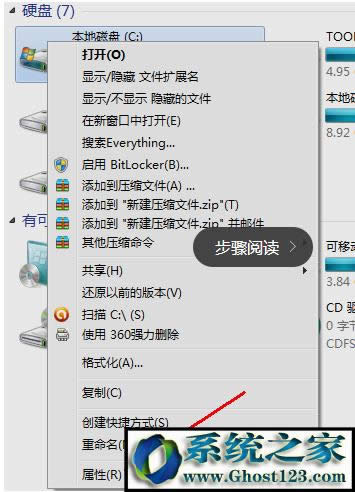
?右鍵C盤,然后在彈出的菜單中選擇最下面的屬性,進入C盤的屬性頁。
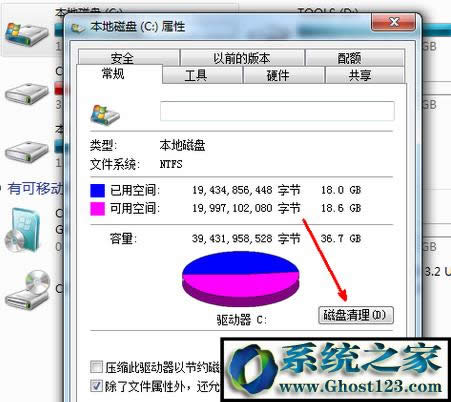
?在屬性頁中,有一個磁盤清理的按鈕,即清理這個磁盤的垃圾文件,用鼠標點擊這個按鈕。
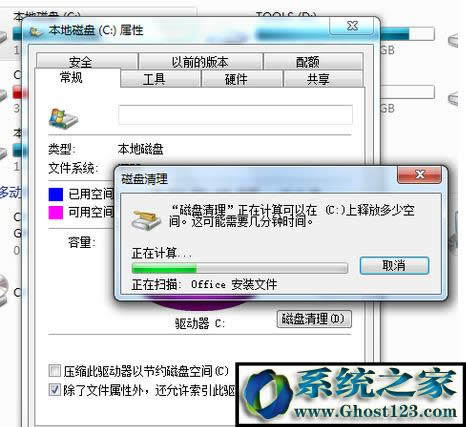
?然后程序會開始查找垃圾文件以及計算能釋放多少硬盤空間,如果你的垃圾文件過多,這會需要很長的時間。
?當查找 完成,會出現(xiàn)一個?列表,里面是一些沒有用的文件,并且前面會有選項,讓你根據(jù)自己的選擇來刪除某些文件,選定之后點擊確定
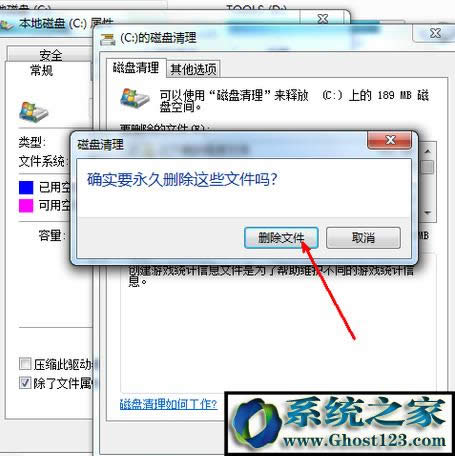
?此時會有一個提示,要你確認是不是刪除這些文件,如果你確認無誤,點擊刪除文件即可。
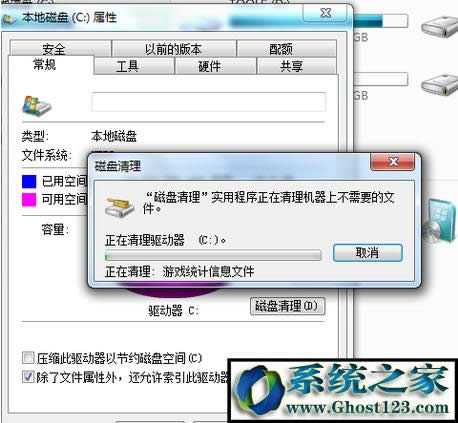
?如圖,?程序正在清理這些你選定的文件,清理完成之后,你的C盤空間會多出很大一部分。
二、轉(zhuǎn)移可轉(zhuǎn)移的文件
轉(zhuǎn)移win7用戶目錄users到D盤,對于user想必大家都很熟悉,是我們使用軟件所保留的數(shù)據(jù),我們可以將它轉(zhuǎn)移到D盤
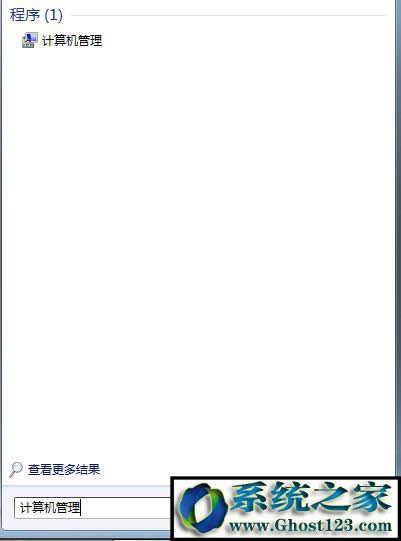
1. 按一下“Windows”鍵,輸入“計算機管理”之后按“Enter”,呼出“計算機管理器”;
2. 鼠標點擊“Administrator”,選擇屬性,而后在隨后的對話框中去掉“帳戶已禁用”之前的勾,而后關(guān)閉“計算機管理器”;
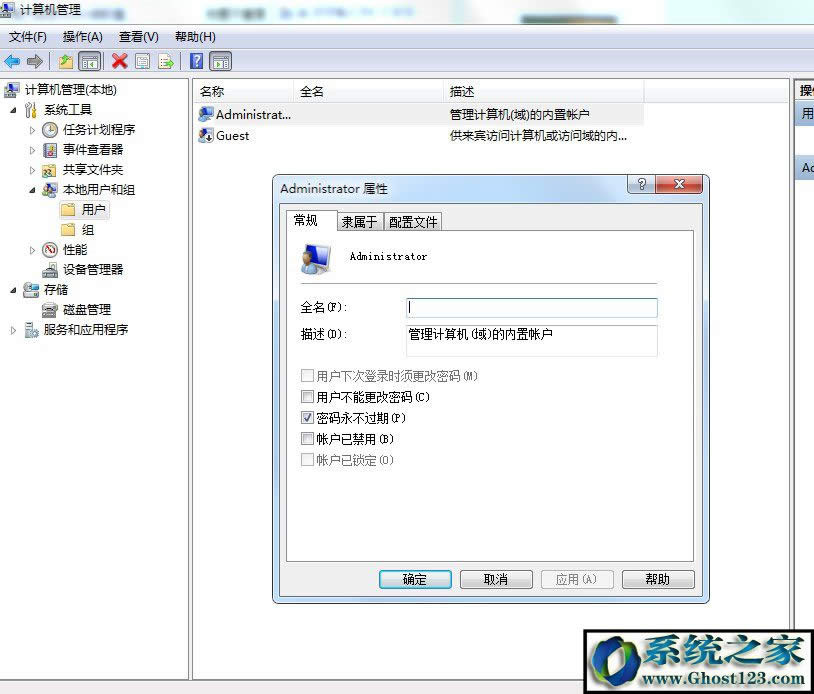
3. 注銷當前用戶(注意,不是“切換用戶”),而后以“Administrator”登錄
4. 打開命令行窗口,輸入以下命令:robocopy "C:\Users" "D:\Users" /E /COPYALL /XJ /XD "C:\Users\Administrator"
5. 注銷Administrator,重新用你的用戶名登錄Windows7,而后到“計算機管理器”里禁用Administrator;
6. 以管理員身份打開一個DOS窗口,輸入以下命令:
rmdir "C:\Users" /S /Q
mklink /J "C:\Users" "D:\Users"
---------------------------------------------------------------------------------------------------------
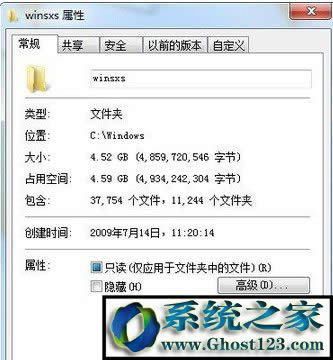
windows7系統(tǒng)中有一個神秘的winsxs文件夾,其臃腫而又重要讓很多用戶對它望而生畏,微軟官方也說明該文件夾是非常重要的,不可刪除的,不過隨著使用時間的長久,winsxs文件夾越來越大, 特別是win764位系統(tǒng),小編見過有十幾個G的,一不小心C盤就要給塞滿了,雖然不能刪除Winsxs文件夾,那么我們可不可以把它移動至別的磁盤呢?
準備工具:PEndMoves MoveFile 下載地址:
一、建立鏈接
1、首先我們下載上面提示準備的 PEndMoves和MoveFile兩個程序。
2、將下載兩個文件解壓到“C:Windows\system32\”文件夾下;
3、然后點開始菜單以以管理員身份運行CMD命令提示符;
4、在CMD命令提示符窗口中輸入以下命令:
cd \windows 回車
mklink /D winsxs.link winsxs.moved 回車
二、獲取對winsxs文件夾的完全控制權(quán)限
1、打開C:\Windows目錄找到Winsxs文件夾,右鍵點擊——屬性,并切換到“安全”選項卡;
2、點擊“高級”按鈕,然后在新彈出的“winsxs的高級安全設(shè)置”對話框中切換到“所有者”選項卡并單擊該選項卡的“編輯”按鈕;再在彈出的對話框中選中“Administrators”選項并勾選“替換子容器和對象的所有者”復(fù)選框,最后單擊“確定”按鈕即可。
三、重命名及復(fù)制文件
1、繼續(xù)在CMD命令提示符窗口下輸入以下命令,如果之前關(guān)閉了你可以重新打開只輸cd \windows 回車就可以了
movefile C:Windows\winsxs C:Windows\winsxs.moved 回車
movefile C:Windows\winsxs.link C:Windows\winsxs 回車
這兩條DOS命令的含義分別是:將“C:\Windows”目錄下的“winsxs”文件夾重命名為“winsxs.moved”、將“C:\Windows”目錄下的“winsxs.link”重命名為winsxs.
2、完成重命名后,我們重啟win764位系統(tǒng),然后把C:\windows文件夾下的"winsxs.moved"里的所有文件復(fù)制到
X:\Windows\winsxs文件夾下,X代表你要存放的磁盤。下面小編以D盤為例。
四、建立關(guān)聯(lián)及刪除“winsxs.moved”文件夾
1、再一次以管理員身份運行CMD并執(zhí)行以下DOS命令:
cd \windows 回車
rmdir winsxs 回車
mklink /D winsxs D:windowswinsxs 回車
2、輸完上面幾個命令后,連接工作就OK了,我們重啟win7系統(tǒng)。
3、開機后進入win7 Windows目錄把c盤winsxs.moved文件夾整個刪除就可以了。
三:擴大c盤本身的空間
也就是將d盤或者其它盤的空間劃分給c盤
操作方法如下:
1、下載分區(qū)助手,并安裝,點擊下載:分區(qū)助手專業(yè)版
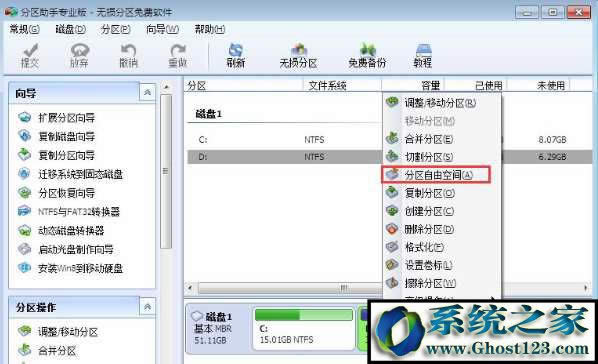
2、打開分區(qū)助手,到主界面后,右鍵點擊你想劃空空間給C盤的分區(qū),小編以D盤為例,然后點擊“分區(qū)自由空間”;
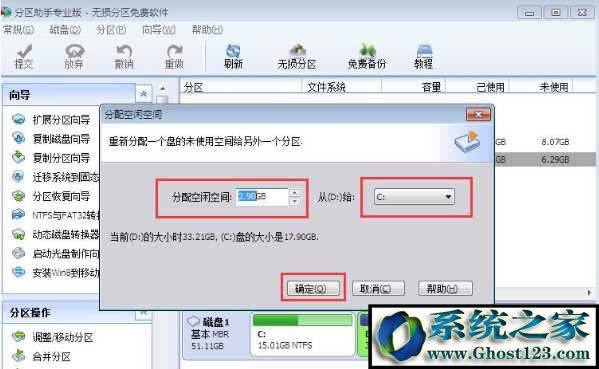
2、設(shè)定好你要分配給C盤的空間大小,并指定給C盤,然后點擊確定;
3、然后點擊左上角的“提交”圖標;
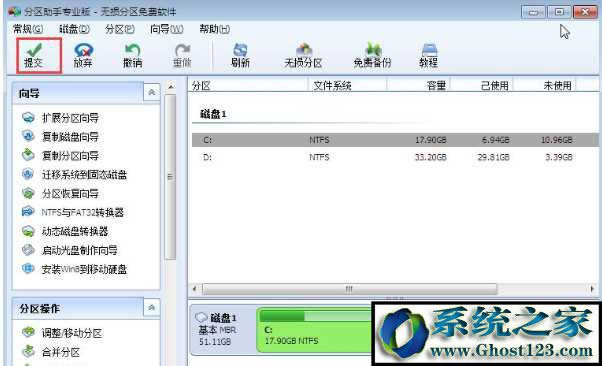
4、出現(xiàn)執(zhí)行窗口后,點擊“執(zhí)行”按鈕,接下來可能會有D盤被占用的提示,我們點擊”重試“;

5、然后分區(qū)助手就自動幫助你分配空間了,根據(jù)電腦配置及觀磁盤性能,文件多少等影響,分割的時間也是不同的,大家耐心等待就好了。
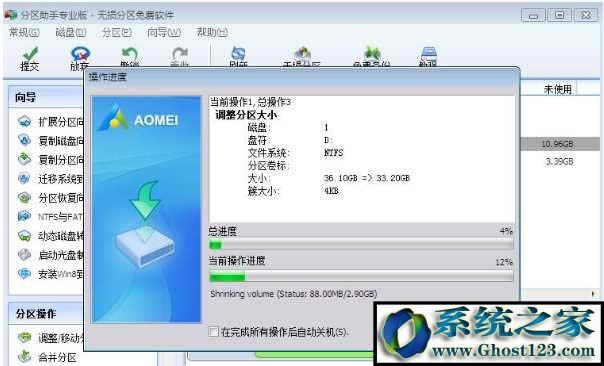
6、等到分區(qū)助手提示完成,那么C盤從D盤分割到擴容的操作就全部完成了~
四:設(shè)置默認的安裝途徑為d盤
win7系統(tǒng)在安裝軟件的時候默認路勁都是C盤的C:\Program Files這個文件夾,時間久了我們的C盤就會變的越來越大,所以我們都會選選擇安裝在D盤,但是每次安裝的時候都要自己修改會很麻煩,我們可以設(shè)置默認安裝到D盤
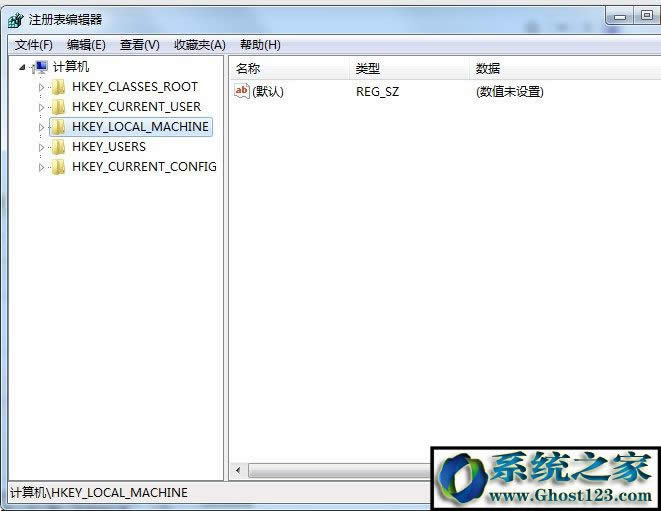
一、先在Win7系統(tǒng)桌面開始菜單中,調(diào)出運行對話框,然后輸入regedit命令打開注冊表編輯器。接著在注冊表中依次展開HKEY_LOCAL_MACHINE \ SOFTWARE \ Microsoft \ Windows \ CurrentVersion項,然后在右側(cè)窗格中找到ProgramFilesDir項,雙擊打開該值進行編輯,將默認數(shù)值修改為你要修改的路徑。如果你要將系統(tǒng)默認程序安裝路徑存至D:\Program Files,則在剛打開的數(shù)值修改窗口中修改為D:\Program Files。
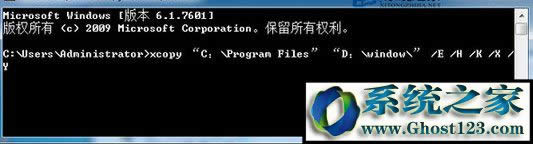
二、接著將C:\Program Files文件夾權(quán)限也復(fù)制至D盤Program Files文件夾上。可以在ghost win7系統(tǒng)命令提示符窗口中,輸入如下命令xcopy “C:\Program Files” “D:\window\” /E /H /K /X /Y。
三、在D盤獲得權(quán)限后,再刪除C盤該路徑下的文件。
通過上面操作之后,以后無論你在Win7系統(tǒng)下安裝什么軟件,系統(tǒng)默認安裝地址都會變成你自己設(shè)定的位置,不會在安裝到C盤目錄下了。而且這樣設(shè)置后,也能減少用戶們安裝軟件過程選擇路徑的麻煩。
五、刪除不必要的文件,c盤哪些文件可以安全刪除?
進入C盤一般都可以看到這6個文件夾,如下圖所示
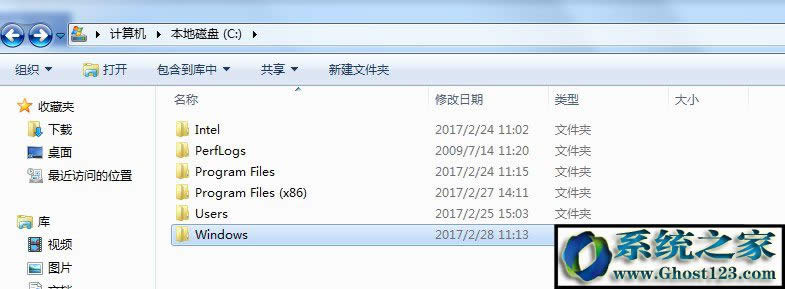
其中C盤中的WINDOWS內(nèi)部包含大量系統(tǒng)文件,不了解系統(tǒng)文件的建議不要去刪除,否則可能損壞系統(tǒng)。C盤可以清理的文件主要有:
清除一、C:\Documents and settings\用戶名\Local settings\temp\下的所有文件(用戶臨時文件)可以刪;
清除二、C:\Documents and setting\用戶名\cookies\下所有文件(保留index)可以刪;
清除三、C:\Documents and settings\用戶名\Local settings\temporary internet Files\下所有文件(頁面文件)可以刪;
清除四、C:\Documents and settings\用戶名\Local settings\Histoy\下的所有文件(歷史記錄)可以刪;
清除五、C:\Documents and settings\用戶名\Recent\下的所有文件(最近瀏覽文件的快捷方式)可以刪;
清除六、C:\WINDOWS\Temp\下的所有文件(臨時文件)可以刪;
清除七、C:\WINDOWS\ServicePackFiles\下的(升級sp1和sp2后的備份文件)可以刪;
清除八、C:\WINDOWS\SoftWareDistribution\download\下的文件可以刪;
清除九、C:\WINDOWS\System32\dllcache\下dll文檔,這是備用的dll文檔,只要你已拷貝了安裝文件也可以刪;
清除十、C:\WINDOWS\driver cache\i386\下的(硬件的備份文件)可以刪。
清除十一、如果你進行了windows updade升級那么C:\windows\以下$u開頭的隱藏文件可以刪除
以上的文件時可以安全刪除的,這些文件小編可以打包票,其它文件各位網(wǎng)友如果自行去刪除小編就不輔助了,五是小編新加的,收藏的朋友沒后悔吧,小編不是食言的,會不定期更新的,大家能夠更好的使用win7系統(tǒng)是小編最開心的事了
以上就是小編為大家總結(jié)的如何清理c盤空間的方法了,可能還不是很全面,不過請大家先收藏,小編會不定時的對這篇文章進行修補,希望對大家又幫助
windows 7 的設(shè)計主要圍繞五個重點——針對筆記本電腦的特有設(shè)計;基于應(yīng)用服務(wù)的設(shè)計;用戶的個性化;視聽娛樂的優(yōu)化;用戶易用性的新引擎。 跳躍列表,系統(tǒng)故障快速修復(fù)等,這些新功能令Windows 7成為最易用的Windows。
| 
