推薦系統(tǒng)下載分類: 最新Windows10系統(tǒng)下載 最新Windows7系統(tǒng)下載 xp系統(tǒng)下載 電腦公司W(wǎng)indows7 64位裝機萬能版下載

教你怎么裝windows7正式優(yōu)化版系統(tǒng)
發(fā)布時間:2022-07-22 文章來源:xp下載站 瀏覽:
|
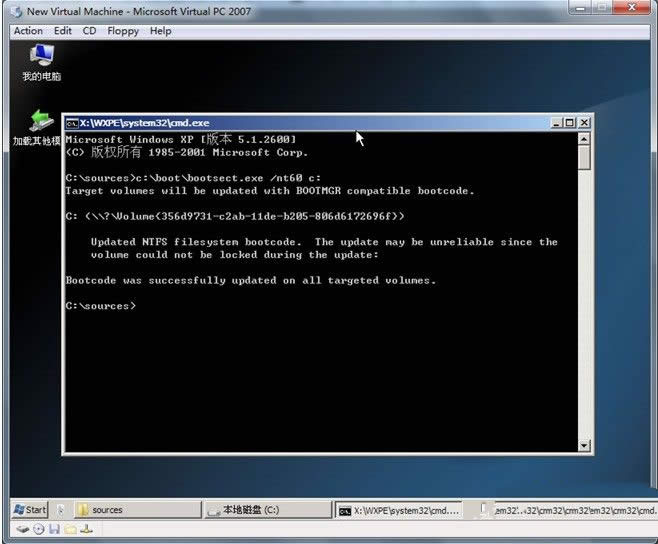
Windows 7,中文名稱視窗7,是由微軟公司(Microsoft)開發(fā)的操作系統(tǒng),內(nèi)核版本號為Windows NT 6.1。Windows 7可供家庭及商業(yè)工作環(huán)境:筆記本電腦 、平板電腦 、多媒體中心等使用。Windows 7可供選擇的版本有:入門版(Starter)、家庭普通版(Home Basic)、家庭高級版(Home Premium)、專業(yè)版(Professional)、企業(yè)版(Enterprise)(非零售)、旗艦版(Ultimate)。 教你如何裝win7正式優(yōu)化版系統(tǒng),沒有U盤或光盤如何裝win7系統(tǒng)?最簡單、最方便的就是用硬盤安裝windows7操作系統(tǒng)了。在保證電腦能正常使用的前提下,進行本地硬盤安裝Win7系統(tǒng),能夠讓你快速體驗全新的Win7系統(tǒng)。我們一起來學習下吧。 很多朋友詢問如何裝win7系統(tǒng)的問題。手上沒有光盤不知道怎么裝win7系統(tǒng)了。沒有了U盤,又不知道如何重裝win7系統(tǒng)了,如果還能夠正常進入電腦的話,可以學習硬盤如何重裝win7系統(tǒng)的。本次以安裝到C盤為例。 如何裝win7系統(tǒng)?需要準備工作: 1、硬盤版WINPE 2、WIN7安裝光盤的ISO鏡像文件,當然,直接用光盤也可以。 如何裝win7系統(tǒng)?準備好上面說的兩件武器,將WINPE硬盤版安裝上,然后按下面步驟操作,你就知道怎么重裝系統(tǒng)win7了。 1、將WIN7安裝盤的所有文件復制到硬盤某文件夾中,建議使用英文的文件夾名稱,如d:\win7 2、重啟系統(tǒng),進入WINPE,格式化C盤,快速格式化即可。 3、將d:\win7\boot文件夾 和 d:\win7\bootmgr文件 復制到 C 盤根目錄 4、在C 盤新建文件夾,并命名為“sources” 5、將D:\win7\sources\boot.wim文件復制到C:\sources文件夾中。 6、命令行輸入C:\boot\bootsect.exe /nt60 c:,或者直接在開始、運行中直接輸入也可以,然后重啟系統(tǒng)。
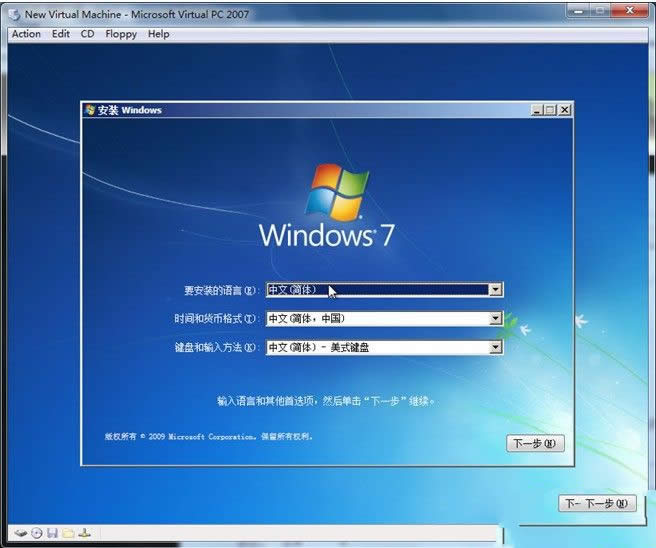
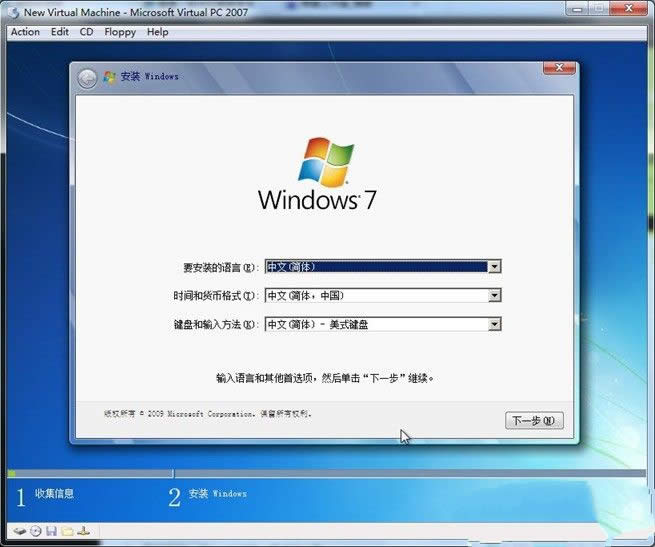
如何裝win7系統(tǒng)載圖1 7、進入系統(tǒng)安裝界面,會出現(xiàn)選擇語種的窗口,此時點“下一步”
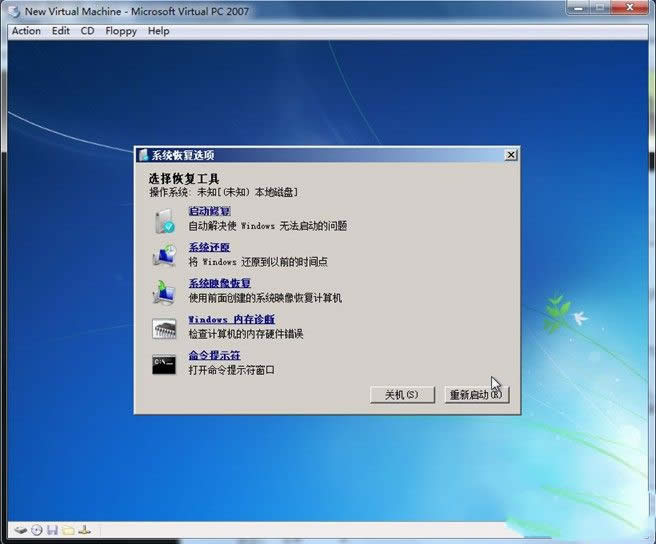
如何裝win7系統(tǒng)載圖2 8、出現(xiàn)安裝確認的窗口,中間有個按鈕“現(xiàn)在安裝(I)”,但不要點這里,點左下角的“修復計算機(R)” 9、出現(xiàn)系統(tǒng)恢復選項,這個要多等一會兒,有個正在搜索WINDOWS安裝的進度條,過一會兒就消失了,這時需要選擇“使用可以解決 WINDOWS 啟動問題的恢復工具.....”,然后選擇“命令提示符”進入DOS環(huán)境
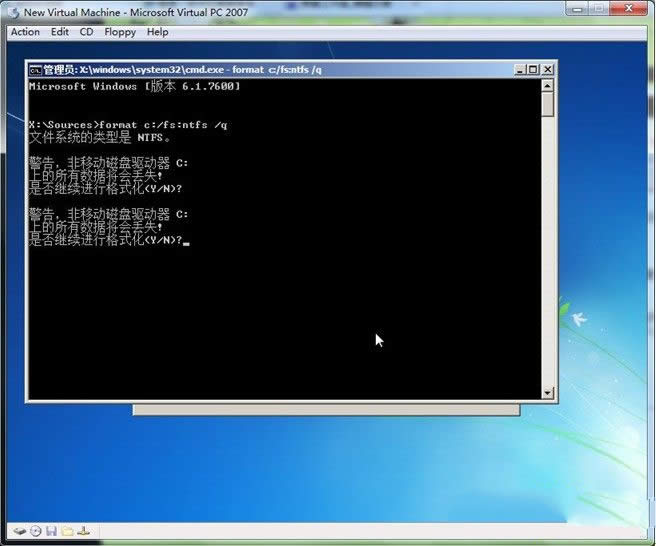
如何裝win7系統(tǒng)載圖3 10、命令行出來了,可以格式化c盤,那么輸入format c:/fs:ntfs /q回車確認一下,出現(xiàn)格式化提示,按字母Y并回車確認,接著提示輸入卷標,不需要輸入,直接回車即可。
如何裝win7系統(tǒng)載圖4 11、好了,現(xiàn)在開始安裝,輸入:d:\win7\sources\setup.exe 回車確認一下,開始安裝WIN7 12、剛剛的WIN7安裝界面又回來了,還是第一步提示的讓你選擇語言,默認就是中文(簡體),不需要改了,直接點“下一步”
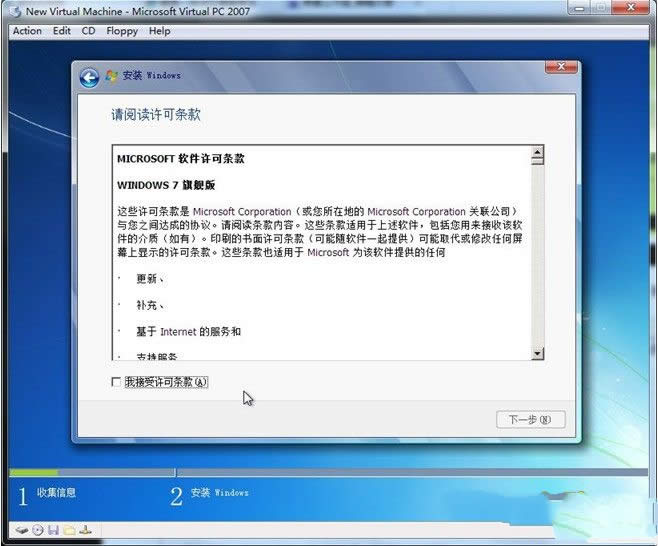
如何裝win7系統(tǒng)載圖5 13、閱讀許可條款,直接點“我接受許可條款”然后點“下一步”
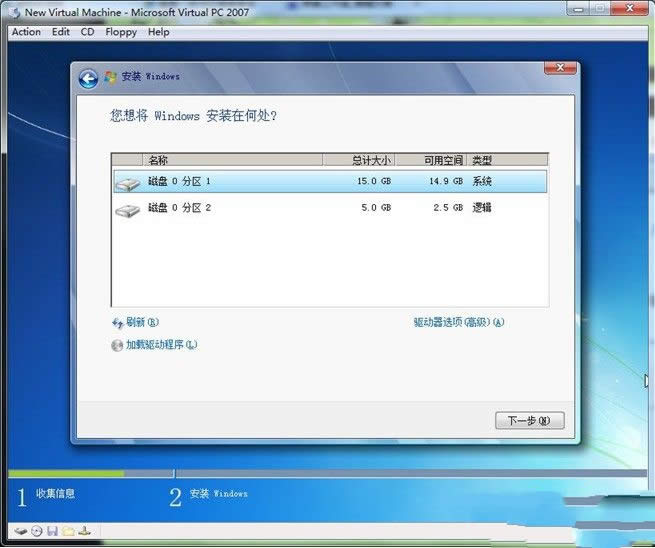
如何裝win7系統(tǒng)載圖6 14、選擇安裝方式,我們需要全新安裝,就選第2個吧“自定義。。。。” 15、選擇安裝到哪個分區(qū),我選磁盤0分區(qū)1,即C盤,然后點“下一步”
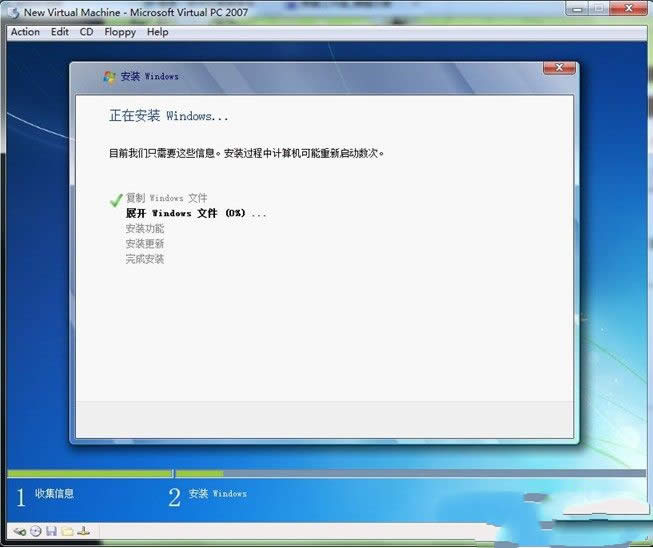
如何裝win7系統(tǒng)載圖7 16、現(xiàn)在開始安裝win7了,這個過程很慢,需要耐心的稍等會
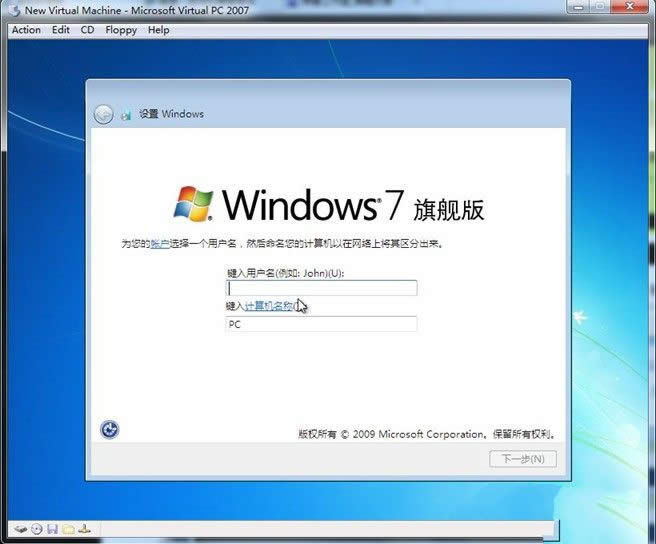
如何裝win7系統(tǒng)載圖8 17、終于好了,提示輸入用戶名,隨便寫個吧,然后下一步
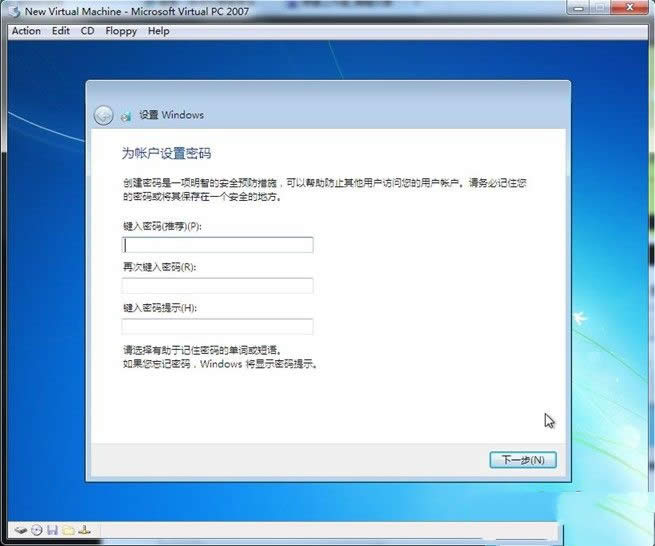
如何裝win7系統(tǒng)載圖9 18、設置密碼,隨便打個吧,不要太簡單,也別太復雜免得自己記不住。。。。
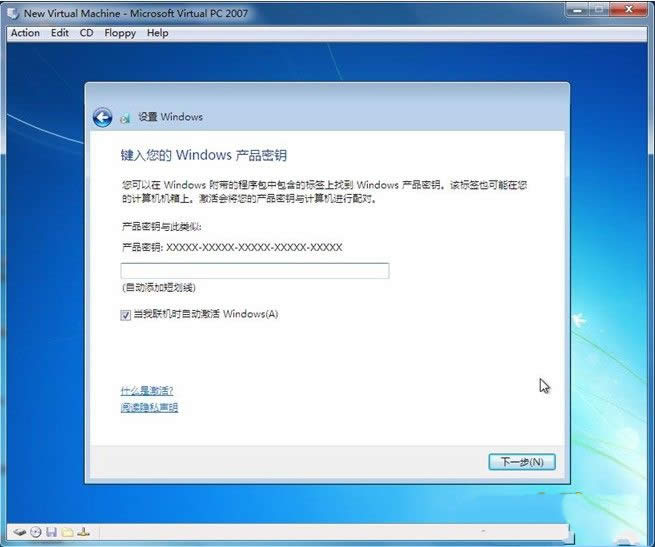
如何裝win7系統(tǒng)載圖10 19、輸入序列號,我沒有序列號。。。沒輸入,直接下一步,裝完系統(tǒng)再搞序列號吧,當然,如果你有的話,在這里輸入即可
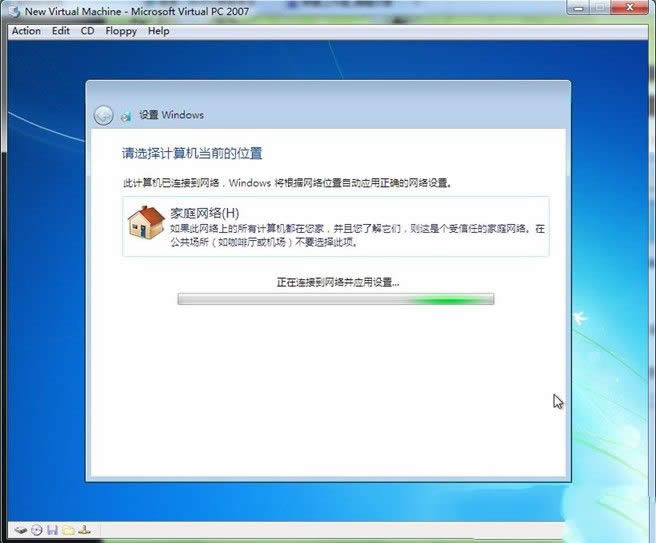
如何裝win7系統(tǒng)載圖11 20、選擇“推薦設置”吧,免得一個一個設置怪麻煩的。 21、設置時區(qū)和時間、日期,不過不要緊,調(diào)不調(diào)都可以,進入系統(tǒng)后隨時都能調(diào)。 22、選擇計算機當前位置,下面有家庭網(wǎng)絡、工作網(wǎng)絡、公用網(wǎng)絡,里面都有說明,你可根據(jù)自己的情況選擇,這里選擇的是家庭網(wǎng)絡。
如何裝win7系統(tǒng)載圖12 好了,如何重裝win7系統(tǒng)的內(nèi)容完成了,稍等一會兒,期待以久的WIN7出現(xiàn)了,個別硬件或許還要你自己手動驅(qū)一下。 以上的內(nèi)容就是相關如何裝win7系統(tǒng)的全部內(nèi)容了,現(xiàn)在你都知道怎么裝win7系統(tǒng)了吧!看上去雖然很難的樣子,但是實際操作起來大家就會發(fā)現(xiàn),其實這個方法還蠻簡單的嘛。更多的精彩內(nèi)容,記得關注我們的官方網(wǎng)站! 2015年1月13日,微軟正式終止了對Windows 7的主流支持,但仍然繼續(xù)為Windows 7提供安全補丁支持,直到2020年1月14日正式結(jié)束對Windows 7的所有技術支持。 |