新蘿卜家園詳細說明聯想Y400 EFI如何安裝Win7 GPT分區模式圖文詳細教程
發布時間:2022-06-05 文章來源:xp下載站 瀏覽:
|
Windows 7,中文名稱視窗7,是由微軟公司(Microsoft)開發的操作系統,內核版本號為Windows NT 6.1。Windows 7可供家庭及商業工作環境:筆記本電腦 、平板電腦 、多媒體中心等使用。Windows 7可供選擇的版本有:入門版(Starter)、家庭普通版(Home Basic)、家庭高級版(Home Premium)、專業版(Professional)、企業版(Enterprise)(非零售)、旗艦版(Ultimate)。 相比安裝過純凈版官方win7系統都會覺得整個安裝過程很簡單,一個U盤啟動進入PE之后直接恢復。現在新蘿卜家園詳解聯想Y400 EFI怎么安裝Win7 GPT分區模式教程吧,這種情況,只存在于硬盤分區是MBR分區,如果你的硬盤分區是GPT分區的話,整個安裝過程就變得相當繁瑣。
有網友新購買 的聯想Y400預裝Win8系統,BIOS開啟了Secure BOOT,不開啟不能啟動Win8系統,而開啟了就不能安裝其它系統。那聯想Y400 EFI怎么安裝Win7,讓大嘴巴來告訴你GPT分區模式安裝win7教程 注意事項: 1、本教程將會對硬盤分區表進行操作,所有硬盤資料將會無法恢復。 2、本教程使用GPT分區表,將無法安裝32位WIN7 以及所有XP等早期系統,以及所有非原版光盤鏡像安裝。 3、本教程使用WIN7 64位旗艦版原版光盤鏡像安裝,請自行下載。其他家庭版、專業版等,務必是64位WIN7,請自行測試,不保證安裝效果。 4、Y500的激活碼不滿足WIN7的激活條件,并且UEFI引導的WIN7在本機無法使用小馬激活工具等,也就是說你必須購買正版的WIN7 64位旗艦版激活碼,可以去網上查看購買情況,也不貴。。 5、強烈建議手上有另一臺正常運行的可以上網的電腦或其他智能設備,以便查看本教程及引用內容的視頻,切記!!! 一、準備EFI引導文件 下面我們需要一個efi的引導文件:裝有WIN7 64位SP1的可以在C:/Windows/Boot/EFI里面找到bootmgfw.efi
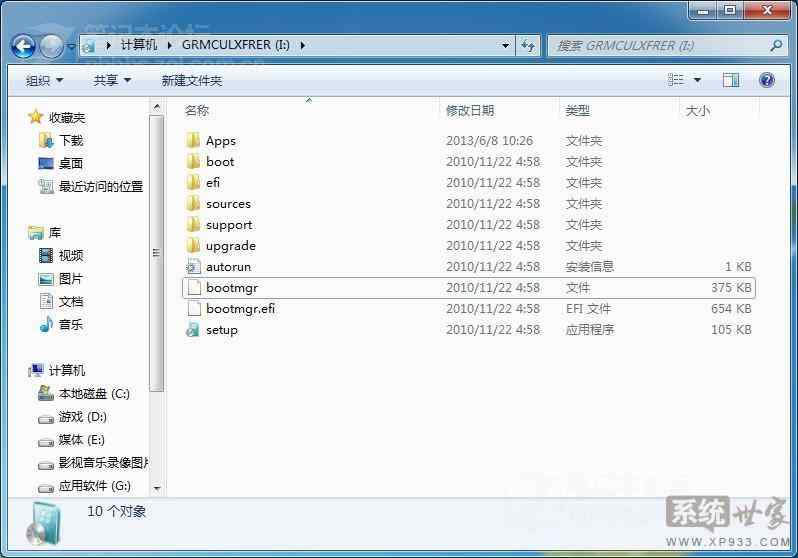
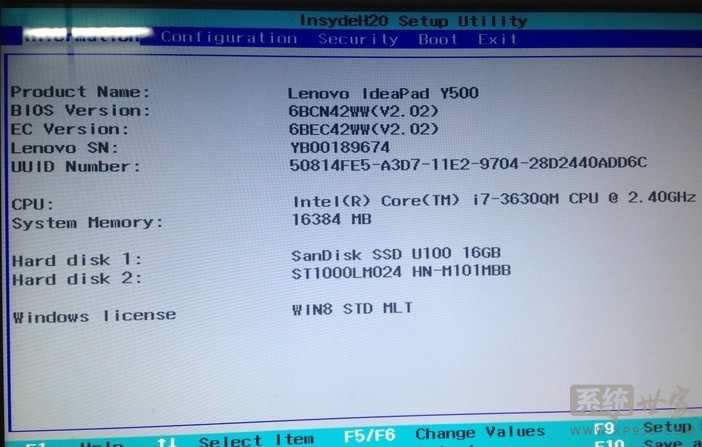
二、制作U盤啟動 我們需要一個4G以上,最好是8G的U盤。 插入,快速格式化。其他默認,必須保證文件系統是fat32格式。卷標隨意。。 用WINRAR或ultraiso打開cn_windows_7_ultimate_with_sp1_x64_dvd_618537.iso,也就是光盤鏡像。 將所有的文件都復制到u盤的表面,結果如下:(APPS這個文件夾是沒有的,是安裝EFI SHELL才有的哦。。) 這個穿插一下,如果你需要EFI SHELL這個工具,可以下載下面的這個文件,把APPS復制到u盤表面,把shell.efi改名為bootx64.efi放入 I:/efi/boot 如果想直接進入安裝,將上上面的bootmgfw.efi改名為bootx64.efi放入 I:/efi/boot中 總結:支持UEFI啟動的BIOS在開啟USB UEFI的情況下,會識別u盤的I:efiboot 下面的bootx64.efi文件,并引導啟動。 好了,這樣我們的安裝光盤鏡像就放入了u盤中,制作完成。 三、聯想Y400設置U盤啟動重裝系統 下面把u盤插到要安裝的電腦上,開機,速度多按幾次F2,進入Y500的BIOS。如圖:
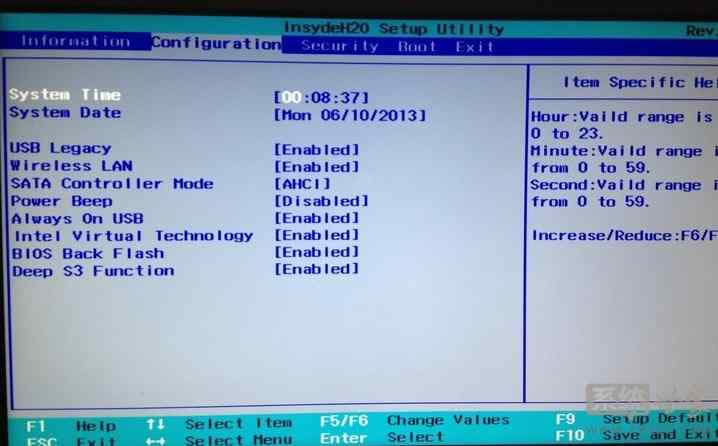
提示:如果你的BIOS版本不是2.02,建議你升級到這個BIOS確保沒有其他問題 進入configuration中,看看有沒有AHCI,這個必須開啟。其他看圖,一樣。
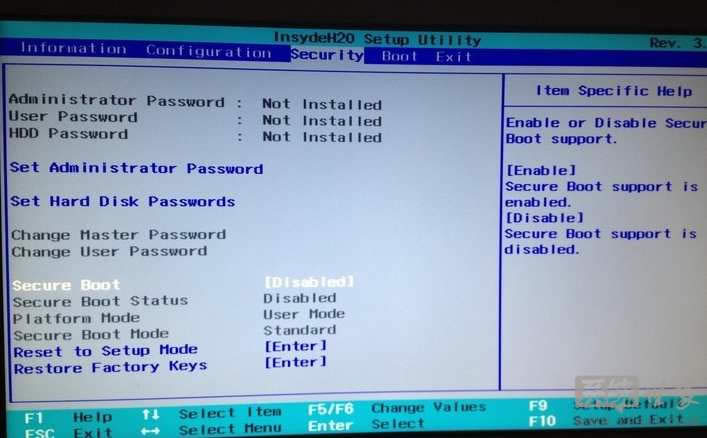
進入security中,將安全鎖關閉(如果發現沒有secure boot等幾行,請到boot選項卡,把boot mode改回UEFI,再嘗試)。這樣才能引導非聯想官方OEM WIN8的安裝盤。
security的安全鎖關閉之后,在boot這里改boot mode 為legacy support,改boot priority為 UEFI first,USB Boot記得enabled。 如果你u盤制作成功,在下面的EFI:應該會有EFI USB******的相關文字,證明你的U盤可以被UEFI識別。
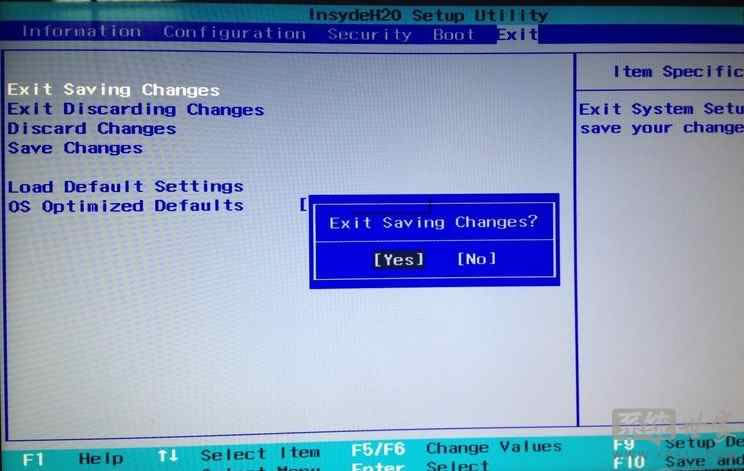
在Exit中,選擇如圖,保存并退出,系統自動重啟。 重啟時多按F12,進入啟動引導選項,選擇EFI USB*****,也就是你的u盤。 如無意外,經過兩次白條的加載,10秒內通過starting windows,就會正常進入安裝界面。 四、聯想Y400 EFI怎么安裝Win7故障排除: 卡在starting windows,很久進不去。 上面我已經解釋過這個問題。你的BIOS-BOOT中選擇的是UEFI MODE。這個模式可以正常識別帶efi引導的u盤,但是Y500沒有WIN7的獨立顯卡驅動,所以進不去。這個問題非常神奇,包括你用我的教程正常安裝WIN7后,把BIOS調整為UEFI MODE,WIN7啟動到標志出現就會卡住,但是開機音樂卻會響起。。。甚至你可以正常關機。 五、聯想Y400 EFI安裝Win7文字描述 安裝界面,下一步。 點擊現在安裝。 同意條款,選擇自定義,查看到現在的硬盤狀況。發現都是一堆亂。。自帶WIN8的話,有七八個分區,干脆全部放棄。 現在點擊關閉,點擊修復計算機,點擊使用以前創建的系統映像還原計算機,下一步。 提示錯誤,點擊取消,再取消。選擇命令符提示。 輸入diskpart 輸入list disk 看到硬盤狀況,硬盤0 應該是SSD,硬盤1 應該是機械硬盤。(如果你是不是混合硬盤,那么只有硬盤0 為機械硬盤) 具體到底哪個是哪個,查看它的大小就懂了。 硬盤2 應該是你的u盤,千萬別操作你的u盤哦。。 輸入sel disk 1,選擇到你的機械硬盤部分。 輸入clean,此操作將會完全清空硬盤。 輸入convert gpt,建立GPT分區表,這樣你的機械硬盤就是GPT分區表的硬盤了。 視頻中后面的操作都是建立EFI分區,保留分區,以及其他分區。如果你不是安裝MAC系統(MAC需要200M以上的EFI分區),那么WIN7安裝工具圖形界面中會自動建立100M的EFI分區和128M的保留分區,完全滿足需求。 點擊X,退出命令行,再X,選擇現在安裝。 一樣步驟,自定義,看到了你現在新的硬盤情況。 選擇磁盤0 你的SSD,選擇高級,刪除。切記,要刪除哦。。 選擇磁盤1,點擊新建,會提示你系統創建EFI分區和保留分區,自動創建了。 后面磁盤1未分配的空間,你就可以自己利用了。 選擇磁盤1未分配的空間,創建200G的C盤做系統盤主分區,我再來200G的游戲分區和剩下所有做媒體分區。。。大家自己考慮吧。 創建完畢后,選擇你那個200G的C盤,點擊安裝。。。 然后都是自動的情況,多次重啟,最終你的WIN7將會安裝完畢!!! windows 7 的設計主要圍繞五個重點——針對筆記本電腦的特有設計;基于應用服務的設計;用戶的個性化;視聽娛樂的優化;用戶易用性的新引擎。 跳躍列表,系統故障快速修復等,這些新功能令Windows 7成為最易用的Windows。 |