精品蜜桃一区二区三区_精品国产一区二区三_久久久久免费_欧美日韩免费在线

win7系統下載
當前位置: 首頁 > win7系統教程 > 詳細頁面

如何用u盤給電腦安裝系統(重裝系統)win7呢?

發布時間:2022-04-26 文章來源:xp下載站 瀏覽:

Windows 7,中文名稱視窗7,是由微軟公司(Microsoft)開發的操作系統,內核版本號為Windows NT 6.1。Windows 7可供家庭及商業工作環境:筆記本電腦 、平板電腦 、多媒體中心等使用。和同為NT6成員的Windows Vista一脈相承,Windows 7繼承了包括Aero風格等多項功能,并且在此基礎上增添了些許功能。

  有用戶問魔法豬小編關于如何用u盤給電腦重裝系統win7的解決方法,U盤安裝系統是現在安裝系統中最簡單的一種方法,那如何用U盤安裝系統呢?今天魔法豬小編就帶大家學習如何用u盤給電腦重裝系統win7的解決方法,保證一分鐘學會。

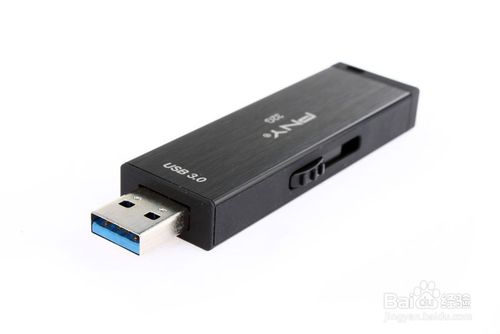
  首先我們準備一個U盤,當然U盤的空間不要太小,因為我們把WIN7系統也要放在上面,現在8G的U盤足夠了!當然U盤中如果有重要數據請找地方做好備份,因為我們制作U盤啟動盤的時候U盤里面的數據會全部丟失!

怎么用u盤裝win7系統

如何用u盤給電腦重裝系統win7圖1

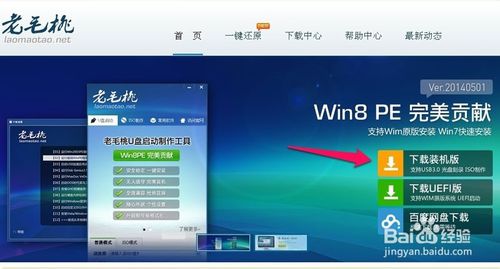
  然后我們開始制作U盤啟動盤,我們百度搜索“老毛桃”,找到老毛桃的官方網站,下載老毛桃U盤啟動盤制作工具!

怎么用u盤裝win7系統

如何用u盤給電腦重裝系統win7圖2

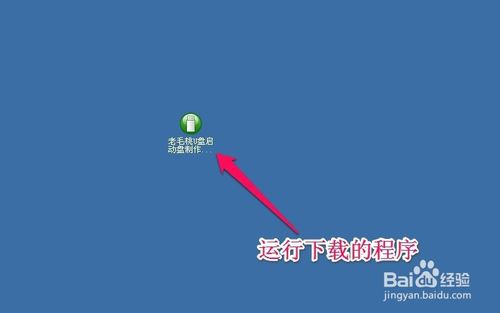
  下載完成后,我們把自己的U盤插入電腦,然后運行我們下載的老毛桃U盤啟動盤制作工具!當然有時候我們需要把下載來的程序解壓!解壓后運行程序!解壓的方法可以在圖標上單擊鼠標右鍵,然后選擇解壓!

怎么用u盤裝win7系統

如何用u盤給電腦重裝系統win7圖3

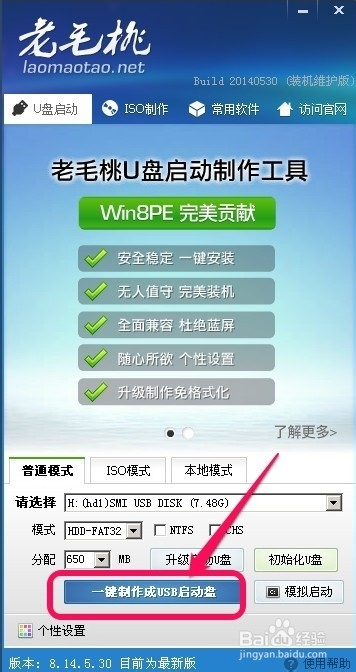
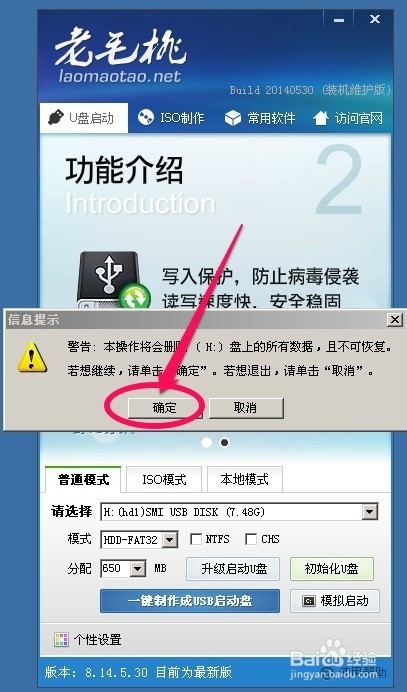
  我們運行老毛桃程序開始制作U盤啟動盤!界面上的內容一般不用更改,我們可以直接點擊一鍵制作成USB啟動盤!

怎么用u盤裝win7系統

如何用u盤給電腦重裝系統win7圖4

  在出現的提示信息中我們點擊確定!當然還是提醒您,如果U盤上有重要數據一定要做好備份!

怎么用u盤裝win7系統

如何用u盤給電腦重裝系統win7圖5

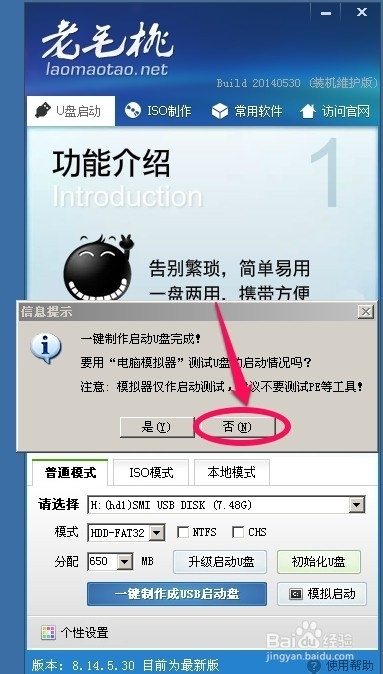
  制作完成后,我們點擊否,這樣我們的U盤啟動盤已經制作完成了!當然你也可以模擬啟動一下看看有沒有問題!

怎么用u盤裝win7系統

如何用u盤給電腦重裝系統win7圖6

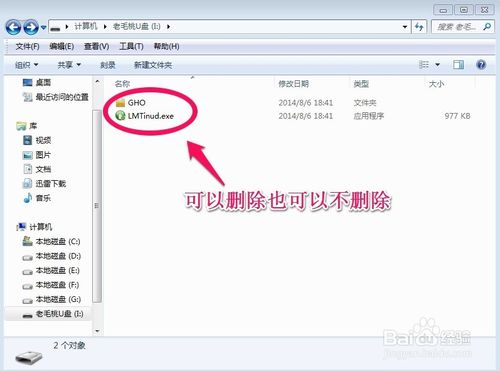
  現在打開我們的U盤可以看到里面有兩個文件,這兩個文件我們可以刪除也可以不刪除,小編建議不要刪除!因為有這個文件對以后我們安裝系統有好處,對于高手來說不用考慮!

怎么用u盤裝win7系統

如何用u盤給電腦重裝系統win7圖7

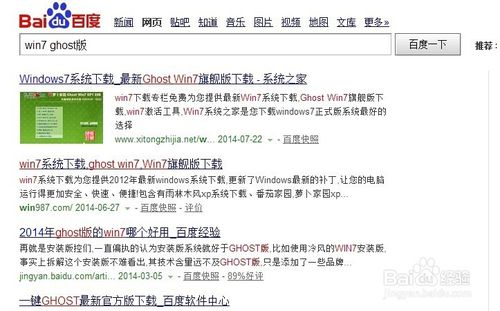
  現在我們可以在網上下載WIN7系統安裝盤,我們可以百度搜索“win7 ghost版”網上很多我們找個地方把win7系統下載回來!當然如果你有win7 ghost安裝盤就更方便了,我們可以把安裝盤直接復制到電腦上!

怎么用u盤裝win7系統

如何用u盤給電腦重裝系統win7圖8

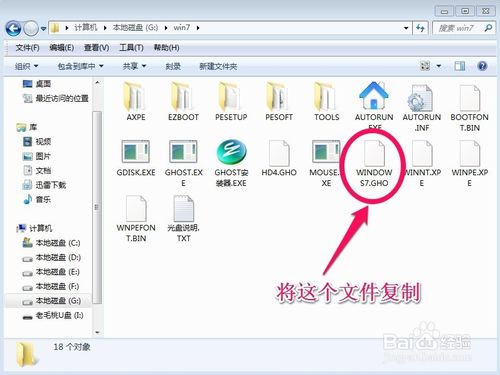
  我們下載回來的安裝盤都是iso格式的映像,我們可以把下載的iso文件解壓,然后尋找到擴展名為gho的windows7安裝文件進行復制!我們要復制的gho文件通常為2G到3G左右,在這里面空間占用最大的那個文件,不要復制錯!因為我們復制的GHO文件就是我們的WIN7安裝程序!

怎么用u盤裝win7系統

如何用u盤給電腦重裝系統win7圖9

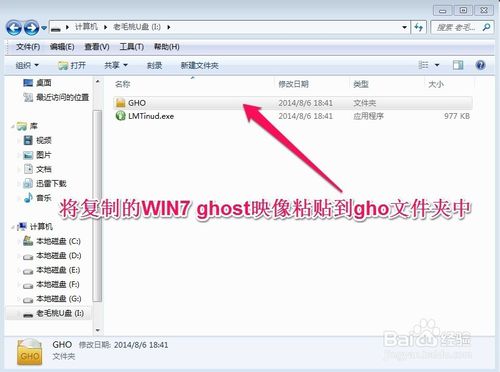
  然后我們打開U盤的GHO文件夾將復制的WIN7系統映像粘貼進來!當然如果你已經把這兩個文件刪除了,也沒關系,我們也可以將win7 ghost系統直接粘貼進來!粘貼進來后我們的U盤已經完全成功了!

怎么用u盤裝win7系統

如何用u盤給電腦重裝系統win7圖10

  當然我們也可以把一些常用軟件都放在U盤里,這樣我們一個U盤就全部搞定了!現在我們開始用我們的U盤安裝系統!電腦開機時,我們需要更改為U盤引導系統,開始時按鍵盤的del鍵進入bios設置,不同的電腦進入BIOS的方法可能不同,有的是開機按鍵盤F2或者F10,自己多試試應該可以進入BIOS.

怎么用u盤裝win7系統

如何用u盤給電腦重裝系統win7圖11

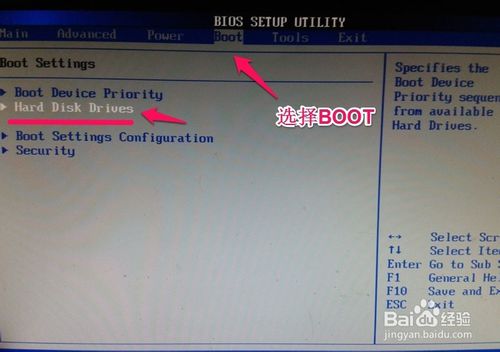
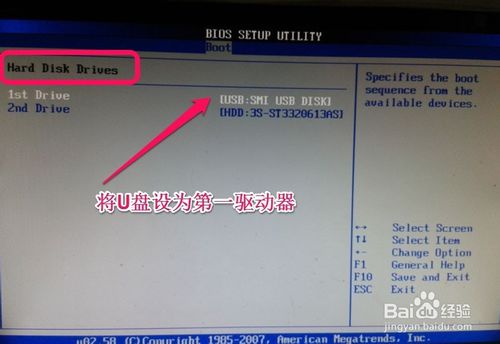
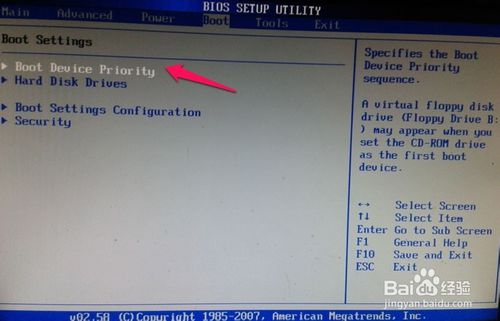
  進入BIOS后我們選擇boot項目,然后選擇hard disk drives.也就是選擇硬盤驅動器。然后將U盤設為第一驅動器。

怎么用u盤裝win7系統

如何用u盤給電腦重裝系統win7圖12

怎么用u盤裝win7系統

如何用u盤給電腦重裝系統win7圖13

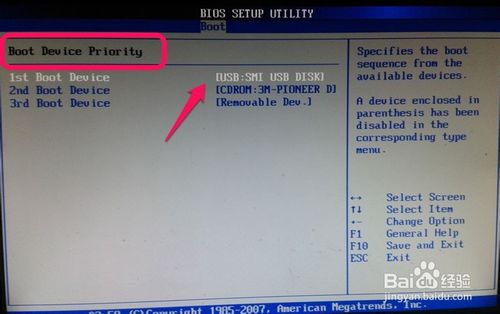
  然后我們選擇boot device priority【驅動引導順序】,將U盤設為第一引導順序!然后我們按鍵盤的F10保存我們的設置,我們已經將U盤設為了第一引導!

怎么用u盤裝win7系統

如何用u盤給電腦重裝系統win7圖14

怎么用u盤裝win7系統

如何用u盤給電腦重裝系統win7圖15

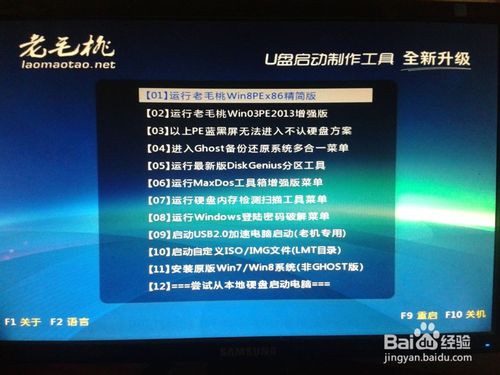
  電腦重新啟動后就進入了我們的U盤啟動界面!我們選擇第一項即可!系統會自動進入winpe系統。

怎么用u盤裝win7系統

如何用u盤給電腦重裝系統win7圖16

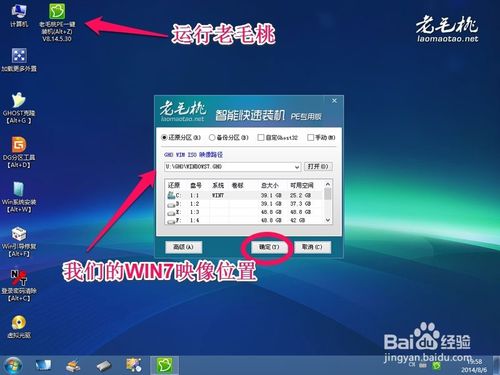
  進入winpe系統后,我們點擊老毛桃一鍵裝機,然后找到我們U盤上的WIN7系統,然后確定!電腦會自動重新啟動開始WIN7系統的安裝!當然你也可以把U盤上的WIN7 Ghost復制到電腦的一個磁盤上然后進行安裝!這樣安裝速度肯定更快一些!

怎么用u盤裝win7系統

如何用u盤給電腦重裝系統win7圖17

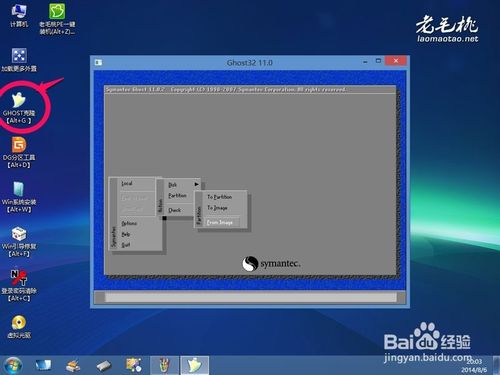
  當然,有時候我們也可以單擊winpe中的ghost程序進行手動還原。當然這種方法建議高手實用,新手一般不用這樣!

怎么用u盤裝win7系統

如何用u盤給電腦重裝系統win7圖16

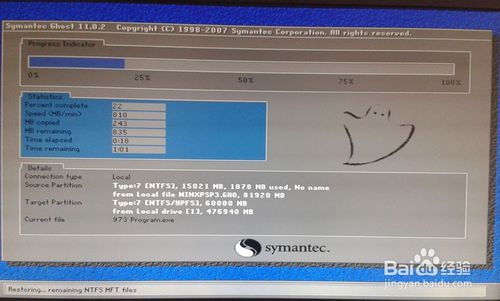
  系統安裝過程我們可以耐心等待,也很簡單,讓你做啥你做啥,和一般安裝系統方法一樣,小編就不一一介紹了!

怎么用u盤裝win7系統

如何用u盤給電腦重裝系統win7圖17

怎么用u盤裝win7系統

如何用u盤給電腦重裝系統win7圖18

  通過上面的方法,我想你對U盤安裝WIN7系統有了簡單了解,我們還可以把裝機常用的軟件都放在U盤上,這樣我們給別人或者自己裝電腦時是很方便的,我們用一個U盤可以全部搞定,對經常裝機的人是很方便的,自己可以試試!本圖來源自網絡,版權為原作者所有!

怎么用u盤裝win7系統

如何用u盤給電腦重裝系統win7圖20

  以上就是大家想了解的如何用u盤給電腦重裝系統win7的解決方法,大家通過上面的如何用u盤給電腦重裝系統win7的解決方法都有一定的了解了吧,其實關于如何用u盤給電腦重裝系統win7的解決方法還是非常簡單的,下面就讓小編給大家介紹如何用u盤給電腦重裝系統win7的解決方法吧。


Windows 7簡化了許多設計,如快速最大化,窗口半屏顯示,跳轉列表(Jump List),系統故障快速修復等。Windows 7將會讓搜索和使用信息更加簡單,包括本地、網絡和互聯網搜索功能,直觀的用戶體驗將更加高級,還會整合自動化應用程序提交和交叉程序數據透明性。

精品蜜桃一区二区三区_精品国产一区二区三_久久久久免费_欧美日韩免费在线
国产精品理伦片| 久久国产精品99精品国产| 欧美不卡一区二区| 91精品国产一区二区三区香蕉| 日本高清无吗v一区| 一本色道a无线码一区v| 色菇凉天天综合网| 欧美日韩精品一区二区三区四区 | 国产精品日韩一区二区| 免费日韩视频| 欧美日韩精品是欧美日韩精品| 欧美日韩在线播放一区| 欧美日韩一级片在线观看| 欧美精品 日韩| 日韩美女视频在线| 国产清纯在线一区二区www| 国产精品免费视频网站| 亚洲精品视频在线观看免费| 亚洲成人黄色小说| 另类人妖一区二区av| 久久国产精品第一页| 国产成人av在线影院| 色综合色狠狠综合色| 99热在线精品观看| 欧洲日韩一区二区三区| 欧美xxxx在线观看| 亚洲欧美在线aaa| 视频一区视频二区在线观看| 狠狠色综合色综合网络| www.日韩av| 亚洲精品麻豆| 欧美三级午夜理伦三级中视频| 日韩免费观看高清完整版| 中文字幕一区日韩精品欧美| 天天影视色香欲综合网老头| 国产激情一区二区三区| 国产精品红桃| 欧美日韩一区久久| 精品国产91亚洲一区二区三区婷婷| 国产精品国产三级国产aⅴ无密码| 亚洲一区在线观看视频| 懂色一区二区三区免费观看| 亚洲第一在线| 欧美一区二区三区成人| 亚洲欧美日韩一区二区| 国产在线精品一区在线观看麻豆| 欧美日本一区| 久久综合九色综合久99| 久久久久久9999| 日本最新不卡在线| 欧美色123| 欧美一区二区三区在线观看视频 | 午夜精品影院在线观看| 成人高清视频在线| 色婷婷精品久久二区二区蜜臀av| 久久久精品tv| 国产在线看一区| 免费在线国产精品| 国产欧美日韩在线| 国内成人免费视频| 国产日韩精品视频一区二区三区| 日韩欧美在线影院| 欧美a一区二区| 一本色道88久久加勒比精品| 欧美xfplay| 激情综合网激情| 亚洲一区欧美二区| 国产女人aaa级久久久级| 国产主播一区二区三区| 亚洲专区一区| |精品福利一区二区三区| 成人蜜臀av电影| 欧美情侣在线播放| 日韩国产精品久久久久久亚洲| 狠狠综合久久| 久久久精品免费网站| 国产精品77777| 欧美亚洲国产一区在线观看网站| 亚洲桃色在线一区| 欧美特黄a级高清免费大片a级| 欧美mv和日韩mv的网站| 久久精品国产99| 在线国产亚洲欧美| 午夜精品一区二区三区免费视频| 99国产精品99久久久久久粉嫩| 久久久久久久久久久久久久久99| 国产福利91精品| 欧美日韩精品三区| 麻豆传媒一区二区三区| 日本精品一区二区三区高清| 亚洲国产精品影院| 国产九九精品| 亚洲一区二区三区四区在线免费观看 | 在线日韩电影| 国产精品成人网| 国产精品啊啊啊| 国产精品福利av| 影音先锋久久资源网| 国产精品动漫网站| 亚洲一级黄色| 一区二区三区在线观看欧美| 99视频国产精品免费观看| 国产精品视频观看| 激情偷拍久久| 一区二区三区国产| 性色一区二区三区| 日产国产高清一区二区三区| 欧美视频中文一区二区三区在线观看| 天天色天天操综合| 欧美色精品在线视频| 国产裸体歌舞团一区二区| 91精品国产综合久久香蕉的特点| 国产成a人无v码亚洲福利| 日韩精品一区二区三区中文精品| caoporn国产精品| 国产精品三级视频| 国产精品日韩精品欧美精品| 日本中文字幕一区二区视频| 欧美日韩一区二区三区高清| 精品无人区卡一卡二卡三乱码免费卡 | 欧美一区二区成人6969| 97se亚洲国产综合自在线观| 国产精品情趣视频| 国产亚洲精品久久飘花| 美女免费视频一区二区| 日韩欧美在线观看一区二区三区| 91色综合久久久久婷婷| 亚洲男人电影天堂| 欧美探花视频资源| 色综合天天综合在线视频| 亚洲三级视频在线观看| 色菇凉天天综合网| k8久久久一区二区三区 | 亚洲承认在线| 另类的小说在线视频另类成人小视频在线| 欧美一区二区视频在线观看2020 | 色999日韩国产欧美一区二区| 国产精品888| 亚洲免费资源在线播放| 色婷婷av一区二区三区大白胸 | 在线免费观看一区| caoporen国产精品视频| 亚洲精品中文在线| 欧美日韩国产经典色站一区二区三区 | 亚洲免费观看在线观看| 欧美日韩精品一区二区天天拍小说 | 国产精品久99| 欧美日韩精品免费观看视频| 欧美日韩一区二| 久久99精品国产.久久久久久| 久久久综合视频| 欧美在线免费观看视频| 国产综合色产| 国产不卡在线视频| 亚洲国产欧美在线| 国产欧美一区二区三区网站| 欧美亚洲禁片免费| 在线欧美福利| 不卡大黄网站免费看| 日韩成人dvd| 亚洲欧美一区二区三区国产精品 | 亚洲精品在线网站| 欧美在线观看视频一区二区| 国产综合网站| 国产精品66部| 日韩中文字幕1| **网站欧美大片在线观看| 日韩欧美成人一区二区| 色哟哟国产精品| 在线视频一区观看| 91视频一区二区| 国产精品 欧美精品| 日韩激情在线观看| 亚洲乱码国产乱码精品精小说| 日韩精品一区二区三区中文不卡| 色综合 综合色| 国产视频一区免费看| 欧美日韩精品久久| av电影一区二区| 国产福利一区二区三区在线视频| 日韩二区三区四区| 亚洲一区二区精品视频| 综合久久国产九一剧情麻豆| 久久网站热最新地址| 日韩精品一区二区三区在线| 欧美性生活一区| 久久中文在线| 母乳一区在线观看| 国产日韩1区 | 亚洲综合一区二区三区| 亚洲特黄一级片| 中文字幕五月欧美| 中文字幕在线一区二区三区| 国产视频一区在线观看| 2023国产精华国产精品| 日韩欧美国产综合在线一区二区三区| 欧美日韩激情在线| 777色狠狠一区二区三区| 欧美日韩在线亚洲一区蜜芽| 欧美视频一区二|