| Windows 10是美國微軟公司研發的跨平臺及設備應用的操作系統。是微軟發布的最后一個獨立Windows版本。Windows 10共有7個發行版本,分別面向不同用戶和設備。2014年10月1日,微軟在舊金山召開新品發布會,對外展示了新一代Windows操作系統,將它命名為“Windows 10”,新系統的名稱跳過了這個數字“9”。截止至2018年3月7日,Windows 10正式版已更新至秋季創意者10.0.16299.309版本,預覽版已更新至春季創意者10.0.17120版本 最新的開始菜單中有一些Windows7時代的定制 - 但值得了解許多新花樣。
與本文相關閱讀?Win10系統優化|不影響安全穩定的設置
1:開始菜單的秘密每個Windows10的親應該知道
微軟最近發布的RTM版本的Windows10,標志著開始菜單,其中有許多的Windows愛好者欣喜的正式回歸。助跑一直是打開的書,與不斷發展的開始菜單,因為在Windows10技術預覽版是將近一年前發布擊中街道無數次的迭代。它的高時間來更新我原來的Win10開始菜單提示,目前該位是(幾乎)出爐。
我不會煩你用簡單的東西 - 釘住,調整大小,重命名,移動組,等等。相反,該導游將帶您在幕后,指出設置,你可能已經錯過了,并提供了一些技巧,可以節省你的熏肉一天。
我只想說的Windows10版本開始并不為Win7的版本不久復雜的任何地方或韌性 - 沒有自定義文件夾的層級,例如,無拖 - 放釘扎到左側。但它有內在的智慧,你可能會發現有用的。
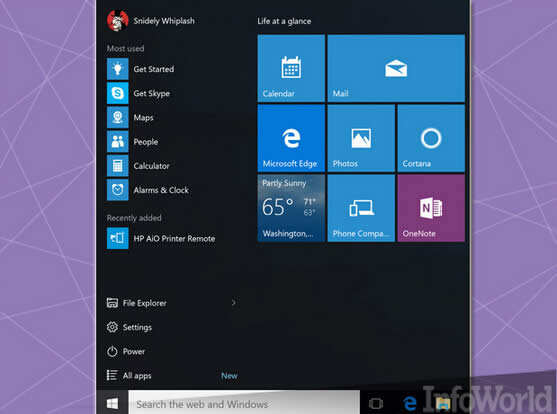
2:在左側的基本動作
在Windows10的航運RTM版本,則無法拖放的程序或文件夾添加到開始菜單的左邊,你可以使用Windows 7。在“用得最多的”部分中,您可以點擊并拖動程序從開始菜單到桌面,這將創建程序的快捷方式(并留下最常用的列表中的條目)。您也可以點擊并從開始菜單的左邊拖動程序到右側(又名瓷磚邊),它會出現在瓷磚中,但這一行動將在最常用的列表中刪除該程序。右鍵單擊一個程序的開始菜單的左側,選擇固定到開始將創建一個瓷磚右側的程序。
當您在程序右鍵單擊或文件夾并將其拖動到開始按鈕,Win10帶來了一個浮動的通知,你可以在“附到'開始菜單。”但是,浮動通知正在假寐,因為我找不到任何辦法針腳被拖動的程序,文件夾或文件到左側或右側。
底線:有沒有辦法把你的文件夾或文件在開始菜單的左邊。 (這是可能把一些特定的文件夾和快捷方式程序和快捷方式文件中的所有應用程序列表在右側,你可以一般針的文件夾 - 把它們變成磚 - 而不是文件很復雜請繼續閱讀。 )
與所有微軟的最常用的列表中,一個在開始菜單的左邊是腌,微軟希望你去嘗試的方案。如果你一遍又一遍地運行程序再次,最終它會顯示最常用的列表上,但它需要很長的時間,程序浮動頂端。
3:在左側的自定義設置
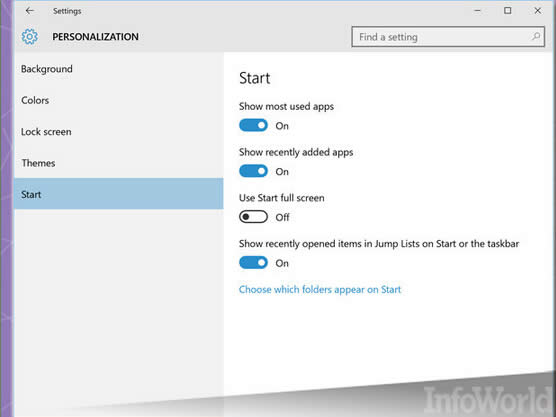
在開始菜單的設置,在這個截圖所示,都不如剪切和干燥,你的想法。
“查看最常用的應用程序”顯示的列表中開始菜單的左側的頂部。如前所述,這是一個咸魚列表,并不太可能覆蓋您真正使用最你已經使用Windows有一段時間,直到應用程序。
“顯示最近添加的應用程序”你有多少個應用程序安裝時只添加一個條目到開始菜單,左側不管。
“開始使用全屏幕”使Windows以啟動全屏模式,讓您一開始菜單的工作原理和作用類似于平板電腦模式 - 有瓷磚都在屏幕上,左邊沒有文本,并在上面漢堡圖標。一旦你過去的開始菜單,不過,你回來了常規的桌面上。
“顯示最近打開的啟動或任務欄的跳轉列表項目”更多的是一種愿望比一個工作的功能。文件管理器顯示只有寄托,并在其跳轉列表頻繁的文件夾。邊緣不會在所有顯示出任何跳轉列表。
4:在左下角的自定義設置
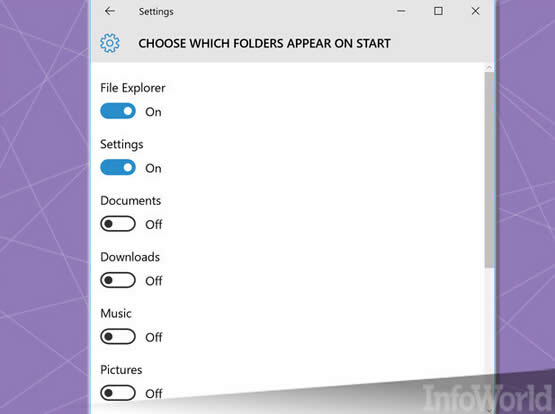
點擊在上一張幻燈片的底部顯示的鏈接 - 一個寫著“選擇哪些文件夾出現在開始” - 你看這組可選的文件夾。
當您指定一個文件夾時,它出現在開始菜單的左下角,上述文件管理器列表的頂部。添加到底部的多個文件夾中,較少的節目出現在大多數使用部分在頂部。更糟的是,如果以后在底部刪除文件夾,在列表頂部不會展開,以填補空出的插槽;你必須重新啟動,以獲得條目后面。
例如,如果你在幻燈片文件,你的開始菜單中長出一個新的條目上述文件資源管理器指向你的文件夾。
在選擇的文件夾列表中,“個人文件夾”(它不會出現在屏幕截圖)的最后一個項目,會顯示一個鏈接,打開你的用戶ID,通常是Ç關聯的文件夾:用戶<用戶名>。
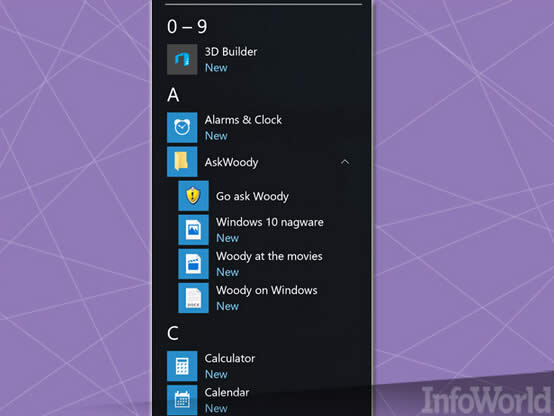
5:在所有的應用程序列表中ustom文件夾
現在,你毫無疑問叮叮當當周圍的所有應用程序列表,在開始菜單的左邊。就在所有的應用程序列表中的應用程序,你可以用鼠標右鍵單擊,其固定到任務欄,或“附到'開始” - 這意味著把瓷磚程序右側開始菜單中。點擊資本章節標題中的一個(例如,“A”),你會得到的所有字母電話簿般的指數,使其稍微更容易找到一個程序。初級的東西。
你可能沒有意識到這一點,但你有顯著控制了所有的應用程序列表。在這張截圖,例如,我創建了一個名為“AskWoody,”自定義所有的應用程序文件夾下它,我已經放在鏈接到一個程序,一個JPG文件,視頻,和Word文檔。
為了生成此處顯示的所有應用項目,我創建稱為C AskWoody一個文件夾:ProgramDataMicrosoftWindowsStart MenuPrograms。然后我把快捷方式到正規老式的Win32桌面程序,以一個JPG文件,以MP4文件,并在文件夾內的一個Word DOCX文件。需要注意的是Win32程序或文件不工作 - 你可以把他們在自定義文件夾,如果你喜歡,但他們不會在所有應用中顯示。你有日常的Windows快捷方式,程序和文件工作。
我是不是能夠創建在所有應用列表文件夾的層次結構。 RTM的Windows 10顯然是掃描所有文件夾及其子文件夾中的內容,并翻出快捷方式承認。因此,舉例來說,如果我有Shortcut1內... ProgramsAskWoody和Shortcut2內... ProgramsAskWoodySomefolder,既Shortcut1和Shortcut2出現AskWoody下的所有應用程序列表中,但有上的所有應用服務Somefolder沒有條目。
我也沒有運氣,使子文件夾(以下C:ProgramDataMicrosoftWindowsStart MenuPrograms級)和快捷方式文件夾中出現的所有應用程序列表。如果您發現不同的東西,請輕推我的意見!
同樣的方法適用于C:用戶<用戶名> AppDataRoamingMicrosoftWindowsStart MenuPrograms,這是舊的Windows 7的位置,“此用戶只”開始菜單項。
6:在菜單領域引腳設置
一般情況下,你可以在任何項目上單擊右鍵,不管你如何找到它(所有應用程序列表,文件管理器),并選擇固定到開始。這使一個平鋪的程序右側開始菜單,在瓷磚領域。你可以用任何文件夾這樣做。您也可以在任何快捷鍵右鍵單擊一個程序或文件夾,同樣是腳在瓷磚領域。
還有一招,在開始菜單上牽制文件夾。找到要針的文件夾,右鍵單擊并選擇“固定到快速訪問。”然后,在文件管理器,看看上方的快速訪問列表,在文件夾上單擊鼠標右鍵,并選擇固定到開始。這使一個瓷磚右側開始菜單的文件夾中。
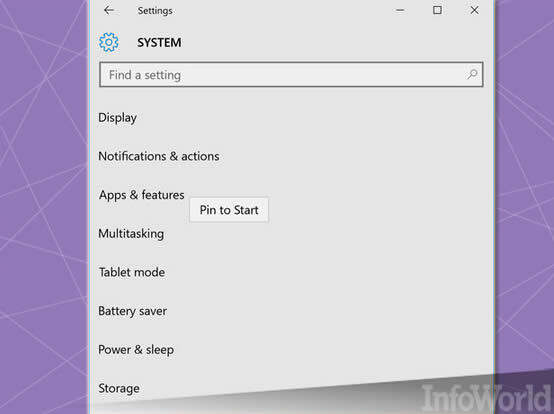
該附到'開始竅門也適用于Windows設置每個設置。單擊開始,然后設置,導航到感興趣的內容設置,在其上單擊鼠標右鍵,并選擇附到開始(見截圖)。這使一個平鋪在開始菜單的瓷磚區的設置。
有類似的設置,可以放置在瓦池一籮筐。請參閱我的文章“怎樣使快捷方式到Windows 10的設置在桌面上”了解詳細信息。
7:把快捷方式,程序在桌面上
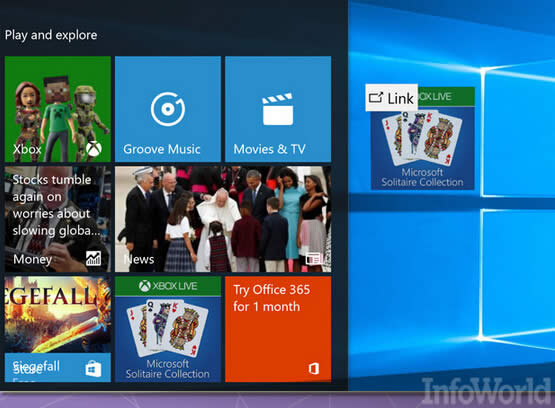
想要把一個快捷方式到你的節目之一 - 無論是老式的Win32程序,或新發明的通用應用程序 - 在桌面上?沒問題。找到該程序,無論是在所有應用列表,或中右側開始菜單的瓷磚,左鍵單擊并拖動到桌面上。鏈路覆蓋出現(見截圖),如果你刪除該程序在桌面上,這正是你會得到什么:一個指向程序,坐在您的桌面上。
你左鍵單擊這一點很重要。如果右鍵單擊(因為我傾向于做),沒有任何反應。
不要忘了,你可以把快捷方式在桌面上的任何程序,你可以在文件管理器中找到。只要瀏覽到該程序,右鍵單擊,選擇發送,然后桌面(創建快捷方式) - 快捷方式奇跡般地出現。
這是你如何可以把一個鏈接到任何Windows程序在桌面上。與前面提到的所有應用程序文件夾修改結合起來,你可以堅持任何程序的所有應用程序列表,在你希望的位置。查看下一張幻燈片。
8:把任何程序任何你喜歡的所有應用列表
如果你一直在密切關注,毫無疑問,你期待的下一個步驟。通過在桌面上創建快捷方式,并將其移動到相應的子文件夾下的C:ProgramDataWindowsStart MenuPrograms(或C:用戶<用戶名> AppDataRoamingMicrosoftWindowsStart MenuPrograms),您可以創建在所有應用列表中包含的所有程序自定義菜單項,無論他們是老式的Win32程序或新的WinRT為基礎的通用應用程序。
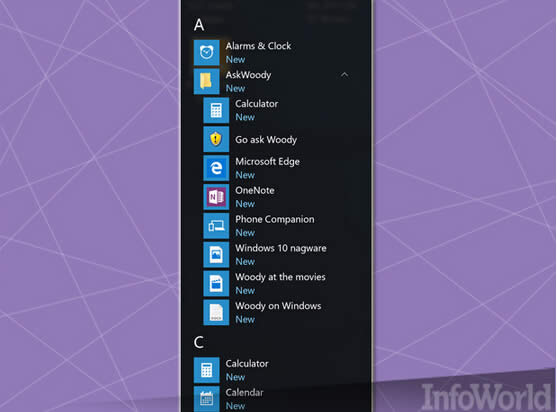
在這張截圖中,我使用的伎倆,在一張幻燈片創建快捷方式到通用的應用程序計算器,微軟邊緣,OneNote和電話伴侶。然后我拖著這些快捷方式到C:ProgramDataWindowsStart MenuProgramsAskWoody文件夾,下次我剛才添加的其他快捷方式。
瞧。你得到的文件夾中的所有快捷鍵和所有子文件夾的按字母順序排列的列表。明智地使用下劃線等典型的按字母順序排列的技巧會讓你安排任何順序的快捷方式。 (注:要更改快捷方式的名稱,在快捷方式上單擊右鍵,選擇屬性,然后在常規選項卡,更改機頂盒的文本可以更改圖標那里,太:在快捷方式選項卡,單擊選擇圖標。)
如果你一直想知道如何推出的所有應用程序自定義的分層文件夾,這并不十分給你所有你需要的工具 - 層次結構只有一個深刻的 - 但它是一個不錯的開始。
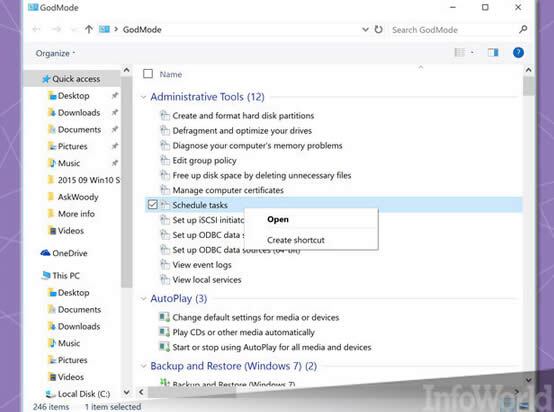
8:請GodMode項目的快捷方式
但是別急 - 有還的程序,您可以添加到您的快捷方式收藏另一個巨大寶庫。 (您將在接下來的幻燈片看到,快捷鍵是一個步驟就可以出現在所有的應用程序列表。)
windows 10可以顯示您可以直接訪問250(左右)系統程序列表。它通常被稱為“GodMode”,但你可以把它叫做“客廳把戲”或“油炸綠Tomaters”如果你喜歡。我張貼了關于GodMode的文章在6月份,但短期的版本是這樣的:在桌面上單擊鼠標右鍵,選擇新建,文件夾。當新的文件夾出現,給它這個名字:
GodMode。{ED7BA470-8E54-465E-825C-99712043E01C}
您可以使用任何有效的Windows文件名,而不是GodMode。在文件夾上雙擊,你會得到在這個截圖顯示的列表中。就在GodMode列表中的任何條目上點擊右鍵,選擇創建快捷方式(見截圖),你最終得到你的桌面上的程序的快捷方式。
例如,如果你想要把一個快捷方式到“計劃任務”功能,在桌面上,讓GodMode去,在計劃任務,單擊右鍵,選擇創建快捷方式。
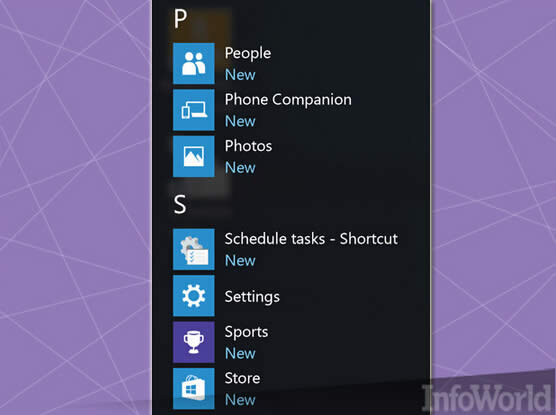
9:引腳上的任何程序的快捷方式到所有應用程序列表,然后選擇將其添加到頁面
它通常是很容易添加程序快捷方式頁面右側開始菜單:快捷方式上點擊右鍵,選擇引腳開始,新的頁面出現。在某些情況下,雖然,有沒有“到開始”選項。放松。還有一招。
作為最好的,我可以告訴,你可以把一個快捷方式到幾乎所有的程序,文件或文件夾直接在所有應用列表中。 (這一切都不是記錄任何地方,我可以找到,這么樣的,我們正在推動的信封。)
例如,使用該技術在上一張幻燈片中,我創建為計劃任務GodMode項的快捷方式,并把它放在我的桌面上。如果我在快捷方式上單擊右鍵,沒有“附到'開始”選項,這樣就沒有辦法直接把計劃任務的頁面右側開始菜單中。然而,還有就是,繞限制一個棘手的方式。
我首先把直接在所有應用列表中的快捷方式的計劃任務。做到這一點通過復制快捷方式到這個文件夾:
C:ProgramDataWindowsStart MenuPrograms
在這一點上的快捷方式出現按字母順序排列的所有在所有應用列表中的其他項目(見截圖)。你可以做同樣的事情與快捷方式文件和大多數(但,神不知鬼不覺,不是所有的)文件夾中。
同樣的方法適用于C:用戶<用戶名> AppDataRoamingMicrosoftWindowsStart MenuPrograms,老Win7的位置“這個用戶只”開始菜單項。
一旦你在所有的應用程序列表中的條目,您可以將其拖動到右邊,并創建右側開始菜單的頁面。在這種情況下,如果你的事實感到沮喪,你不能在預定的任務快捷方式右鍵單擊,“附到開始”,使右側開始菜單的可用磚,您可以用這一招以到達你想要的頁面。
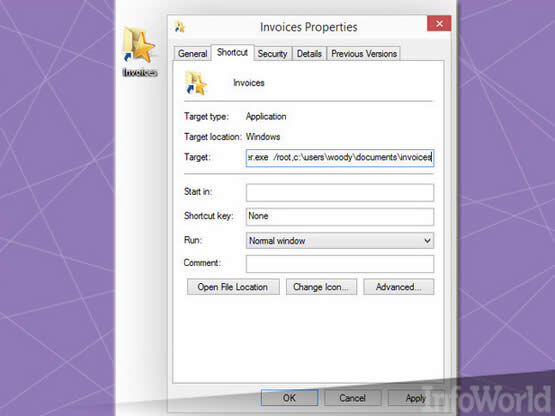
10:使文件管理器中打開的任何位置
這是一招我談到,去年,和它的作品以類似的方式與RTM版本的Windows的10 Windows快捷10240不得不開始設在任何你喜歡的位置,文件資源管理器的電源。具體方法如下:
1.右鍵單擊任何空位在桌面上,選擇New>快捷方式。你得到一個屬性,如一個在這個截圖對話框。
2.在目標框中,鍵入Explorer.exe后面,告訴瀏覽器打開正確的方式,在正確的位置上的開關。有有效的交換機在微軟的KB 152457.在這種情況下,一個完整的清單,我想瀏覽器開始“扎根”的位置C:UsersWoodyDocumentsInvoices。所以我鍵入以下內容:
Explorer.exe的/根,C:UsersWoodyDocumentsInvoices
您可以使用引號將文件夾名稱,如果有空格。
3.單擊下一步,給快捷方式的名稱,然后單擊Finish。你最終與桌面上的快捷方式。
4.如果你想改變圖標的??圖片,右鍵單擊,選擇屬性,然后在快捷方式選項卡上單擊更改圖標按鈕。選擇一個不同的圖標。 (科技共和國的文件的圖標一個很好的概述。)當您完成后,單擊確定。
5:在你的桌面上的快捷方式5.雙擊,并驗證文件資源管理器打開到指定的位置。
6.如果你想打開文件資源管理器的位置開始菜單瓷磚,用鼠標右鍵單擊新的快捷方式在桌面上,并選擇“附到'開始。”
7.如果你想將項目添加到所有應用列表開始在該位置文件瀏覽器,快捷方式拖拽到文件夾C:ProgramDataWindowsStart MenuPrograms。
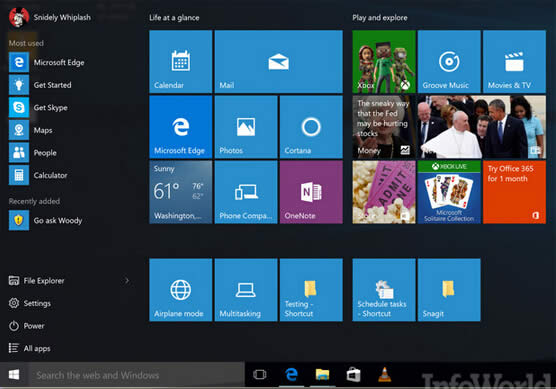
12:剛開始的時候
我只觸及表面的這些例子。當然,還有許多更多的組合和排列。例如,我還沒開始用快捷鍵“屬性對話框內的設定擺弄。
的Windows 10開始沒有在Windows 7開始所有的好東西,但也有數量大得驚人的相似之處 - 如果你知道去哪里找。企業開發誰擁有部署的應用程序套件集成到Windows 10開始菜單應特別注意。
您可能會發現它更好,更容易與Windows 10開始菜單更換計劃工作。我在八月寫的Start10和經典殼牌,和他們的兩個頂級的競爭者。經典外殼,特別是有一個偉大的實施分層菜單。
但是,如果你要堅持骨股票的Windows 10,還有很多更重要的開始菜單比滿足眼睛。

Windows 10系統成為了智能手機、PC、平板、Xbox One、物聯網和其他各種辦公設備的心臟,使設備之間提供無縫的操作體驗。
| 
