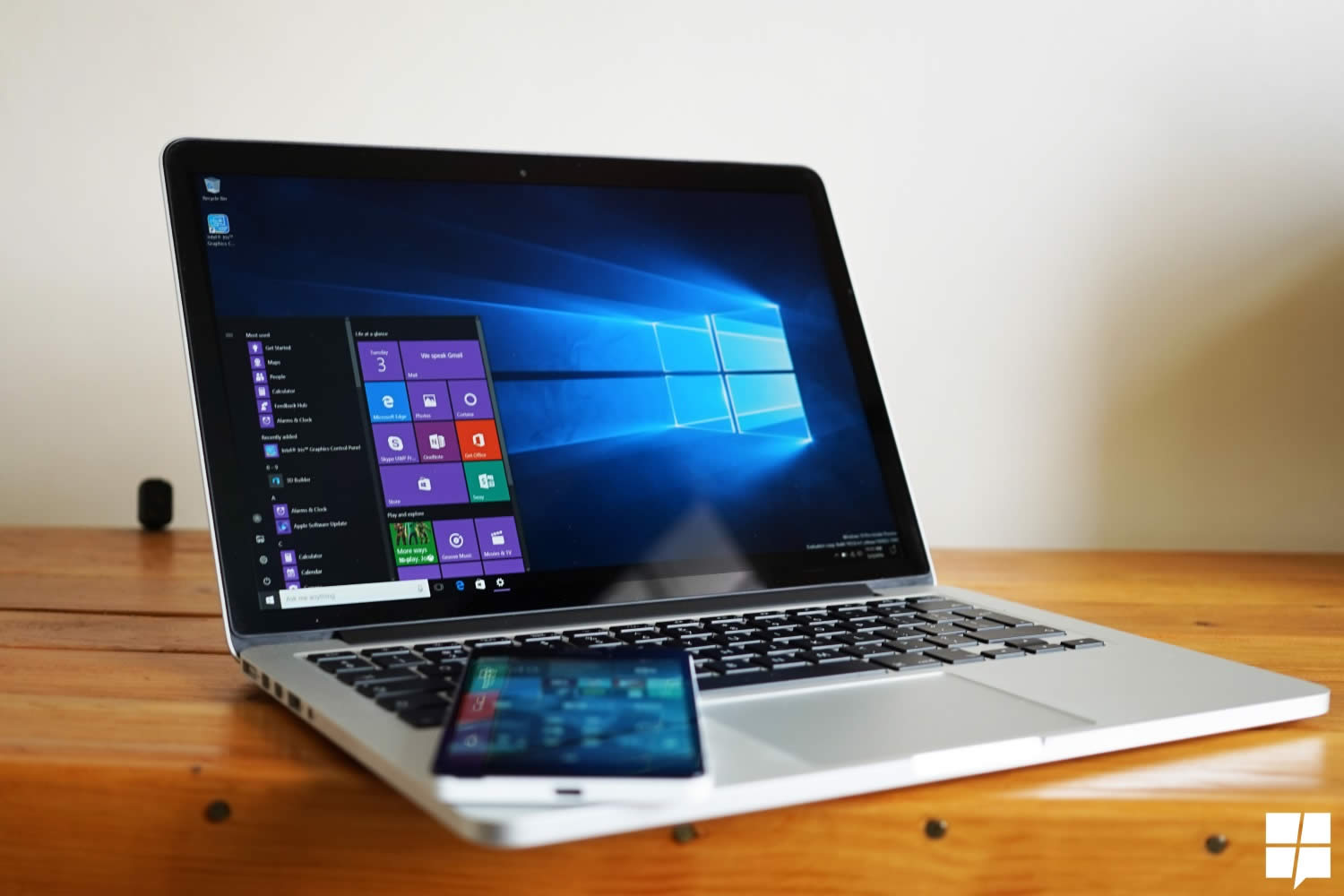
| Windows 10是美國微軟公司研發的跨平臺及設備應用的操作系統。是微軟發布的最后一個獨立Windows版本。Windows 10共有7個發行版本,分別面向不同用戶和設備。2014年10月1日,微軟在舊金山召開新品發布會,對外展示了新一代Windows操作系統,將它命名為“Windows 10”,新系統的名稱跳過了這個數字“9”。截止至2018年3月7日,Windows 10正式版已更新至秋季創意者10.0.16299.309版本,預覽版已更新至春季創意者10.0.17120版本 Windows10發布了,開始菜單無疑是里面最耀眼的一項。當然你肯定知道我說這句話的含義,開始菜單不是Win10的全部,Win10也不僅僅只有開始菜單這一個選項。在這款全新的操作系統中,我們依舊會見到很多令人愉悅的小變化,或許它們不會像開始菜單那般顯眼,但終究會為我們的日常使用帶來更多方便!
ghost Win10系統技巧1:窗口1/4分屏
從Win7時代開始,微軟便引入了屏幕熱區概念,即當你需要將一個窗口快速縮放至屏幕1/2尺寸時,只需將它直接拖拽到屏幕兩邊即可。在Win10中你會發現這項功能大大加強,除了左、右、上這三個熱區外,我們還能拖拽至左上、左下、右上、右下四個邊角,來實現更加強大的1/4分屏。不過目前一個已知Bug,那就是分屏后的窗口再拖拽回來尺寸無法復原,而之前的Win7/8都是可以的。
ghost Win10系統技巧2:強制調出Charm欄
Win10取消了桌面環境下的Charm邊欄,即使在選項中勾選"當我指向右上角時,顯示超級按鈕"也無濟于事(當然我認為這也可能是當前版本的一個Bug)。那么如果你用慣了它該怎么辦呢?很簡單,試試Win+C吧!
ghost Win10系統技巧3:智能化窗口排列
排列窗口時后面的內容被擋住無疑讓人倍感郁悶,Win10很好地解決了這個問題。當我們通過拖拽法將一個窗口分屏顯示時(目前僅限1/2比例),操作系統就會利用屏幕剩余區域自動將其他窗口的縮略圖展示出來。如果你希望哪個和當前窗口并排顯示的話,那就直接點它吧!
ghost Win10系統技巧4:命令行支持Ctrl+V
這項功能使用的人不多,但絕對是跨時代的,因為你終于可以放心大膽地在命令提示符里使用Ctrl+V來粘貼剪貼板內容了。而在此之前,Ctrl+V換來的結果只是一個^v.
PS:此外鼠標右鍵也和Ctrl+V有著一樣的效果,操作上會更簡便一些。
ghost Win10系統技巧5:快速縮放開始菜單
你是不是很奇怪國外的泄漏圖中總有一個扁扁的開始菜單?其實那個與分辨率無關,或許就是作者本人人為地把它改小了!怎么改的呢?問得好,伸出一個手指按住Ctrl鍵,再伸出一個手指按住向上或向下鍵(人家說的就是光標鍵啦~),看到效果了吧!沒效果?那誰……誰讓你把Ctrl鍵松開的?
悄悄說一句,其實把鼠標放到菜單上邊緣也能來回縮放,很方便吧,一般人我不告訴哈!
ghost Win10系統技巧6:開始菜單固定傳統程序
很多人都認為,新版開始菜單右側就是專門給Metro應用預留的,其實這是一個天大的誤會,新菜單右側也能固定傳統程序。方法是在程序圖標上右擊并選擇"固定到開始菜單",或者直接把它拖拽進來即可。為了配合新菜單,Win10還特別允許用戶通過右鍵快速縮小圖標尺寸,只不過沒有Metro版選擇范圍寬,只有"小"或"中"兩個選項。
ghost Win10系統技巧7:多彩開始菜單
新版開始菜單雖然沒有Aero特效,但卻可以變換不同顏色,很多網友并沒有找到這一選項,其實它是與系統主題色搭配的。也就是說你的主題是藍色,菜單就是藍色,你的主題是綠色,菜單就是綠的。因此……還在郁悶自己的菜單不好看的童鞋們,可以換主題啦!
ghost Win10系統技巧8:開始菜單里的一些特殊"提示"
有時開始菜單里的應用會加入一些特別的后綴,主要是為了和現有應用做一個區分。比方說"安裝"預示著該應用曾經購買過,但尚未下載到這臺電腦上;"正在掛起"意味著應用正在下載,但還沒有下載完成;至于"正在安裝"就更簡單了,耐心等上幾秒基本上就可以用了。
ghost Win10系統技巧9:還原Win8版開始屏幕
新版開始菜單普遍受到鍵鼠用戶的歡迎,當然總會有人問那么一句,要是我已經習慣了老版開始屏幕(Win8)該怎么辦呢?其實這個并不困難,右擊任務欄→"屬性",然后在"開始菜單"標簽下取消"使用開始菜單而非開始屏幕"就可以了。不過需要說一句的是,更改開始屏幕需要注銷再重新登錄一下,別手懶哈!
ghost Win10系統技巧10:有沒有不帶Metro的開始菜單
新開始菜單同時融合了傳統程序和Metro磁貼,這是微軟下的一招很漂亮的棋。當然正所謂眾口難調,如果碰上哪位較真的,非要整個純Win7版菜單怎么辦?
其實微軟并未提供這項功能,但我發現取消開始菜單右側的Metro區并非完全不可行,方法就是一個個右擊那些磁貼,然后選擇"從開始屏幕取消固定"就可以了。當然這個方法比較笨,但效果還是不錯的,基本上處理完……就是下圖這個樣子了。
ghost Win10系統技巧11:回歸沉浸式Metro視圖
Win10顛覆了傳統Win8.1設計,真正為Metro應用加入了邊框。當然事有兩面性,對于字體和版面相對較大的Metro而言,原有的沉浸式視圖并非完全不可取。那么如何回去呢?方法就是點擊窗口最左側的Charm菜單,然后選擇最底下的"全屏顯示"就可以了。更改后,實際效果類同Win8.1,鼠標放上后會顯示一個隱藏式標題欄,再次點擊該菜單返回。
ghost Win10系統技巧12:將窗口發送到其他工作區
很多網友都知道新系統可以通過Win+Tab切換不同桌面(虛擬桌面),但細節就不清楚了。首先窗口是可以任意移動的,比方說你在不同桌面下打開了不同窗口后,可以通過右鍵直接將其發送至另一個"桌面".或者直接在任務欄中點擊有"倒影"的應用(代表該應用是已打開的,但未在當前桌面 ),來進入應用所在的那個"桌面".一般來講不同"桌面"下打開的窗口是不會混淆的,除非是你人為地關閉某一桌面(桌面關閉后,其上所有已打開窗口會自動轉到下一個桌面,不會丟失!)。不過目前這個步驟并不支持鼠標拖拽,而且實際切換過程也不是非常直觀,如果加入特效或者增加拖拽切換方法也許會更好一些,總之這些都是未來Win10需要改善的地方。
ghost Win10系統技巧13:不應被忘視的簡易版菜單
還記得Win8.1時代曾被拿來"頂缸"的那個簡易版菜單么?在Win10中它依然存在。當然以目前的眼光來看,它和新版菜單的確沒法比,但內置的各項系統模塊卻讓很多鍵鼠用戶倍感方便,比方說"控制面板"你會打開么?
ghost Win10系統技巧14:添加到收藏夾 Ribbon
Ribbon在Win10中算不上是什么亮點,一來是由于Win8已經將這道飯炒過一遍,二來也是因為Win10默認將Ribbon隱藏起來了。其實如果你是一位Win8老用戶,就能明顯發現它和Win10的一點點區別,那就是Win10增加了一個"快速添加收藏夾"按鈕。當然我知道在以前的系統中鼠標就是干這事的,但新系統顯然更希望人們能夠利用這個按鈕!
ghost Win10系統技巧15:程序一鍵卸載
除了帶給鍵鼠用戶最原始的操作體驗外,新開始菜單的另一項進步就是可以直接卸載程序了。這個貌似不太顯眼,但對于需要經常添刪軟件的網友來說,絕對是個值得點贊的進步。具體說就是當你對開始菜單里某個軟件瞧著不順眼時,不必費心地再去找什么控制面板了,直接右鍵→卸載。瞧瞧!就是這么簡單。PS:之前的Win8只能卸載Metro應用
ghost Win10系統技巧16:跨版本更新
除了上述這些以外,Win10和前述系統還有一個重要差別,那就是支持跨版本更新。通俗來講,無論是最開始的Win7,還是后面的Win8/8.1,想要升級必須得重新下載ISO并重新安裝,這對于大多數網友來說太麻煩也太過于復雜了。而在Win10的"電腦設置"→"更新和恢復"中,你會發現這里悄然增加了一個"預覽版本"的子模塊,也就是說今后類似這種技術預覽版升消費者預覽版,消費者預覽版升正式版之類的操作全部可以在這里一鍵完成。是不是聽起來有些耳熟?沒錯!手機系統一直都是這么干的!
寫在最后當然目前的Win10還很不成熟,主要問題是為了迎合非觸屏用戶而舍棄了Win8.1的一些經典操作。比方說Metro沉浸式每次都需要手工進入、全屏狀態下應用無法拖拽到其他顯示器、無法像Win8.1那樣并排顯示Metro窗口等等。當然我知道這樣說貌似有些矯情,但作為一個一體式操作系統而言(微軟是這個意思吧~),如何讓每一位用戶都能找到取適合自己的操作方式,絕對是個值得微軟深思的問題。或許有時候這個答案并不復雜,開放選項讓每一位用戶自己來選就是一個不錯的主意!
Windows 10系統成為了智能手機、PC、平板、Xbox One、物聯網和其他各種辦公設備的心臟,使設備之間提供無縫的操作體驗。
| 
