精品蜜桃一区二区三区_精品国产一区二区三_久久久久免费_欧美日韩免费在线

win7系統下載
當前位置: 首頁 > win10系統教程 > 詳細頁面

Ghost Windows10FTP服務器搭建與連接ftp

發布時間:2023-01-18 文章來源:xp下載站 瀏覽:

Windows 10是美國微軟公司研發的跨平臺及設備應用的操作系統。是微軟發布的最后一個獨立Windows版本。Windows 10共有7個發行版本,分別面向不同用戶和設備。2014年10月1日,微軟在舊金山召開新品發布會,對外展示了新一代Windows操作系統,將它命名為“Windows 10”,新系統的名稱跳過了這個數字“9”。截止至2018年3月7日,Windows 10正式版已更新至秋季創意者10.0.16299.309版本,預覽版已更新至春季創意者10.0.17120版本

Ghost Win10系統如何搭建FTP服務器以實現局域網飛速傳輸文件?相信大家在工作或生活的過程中,都會碰到需要傳輸大文件的情況,像U盤、QQ文件傳輸助手等工具顯然滿足不了大文件的傳輸需求,傳輸速度非常非常的慢。很多時候,我們都是在同一個局域網下,多臺設備間進行傳輸,像這種情況,我們完全可以搭建FTP服務器以實現局域網飛速傳輸文件。下面就給大家講解Ghost Win10搭建FTP服務器的詳細操作方法。
 

Ghost win10FTP服務器搭建與連接ftp

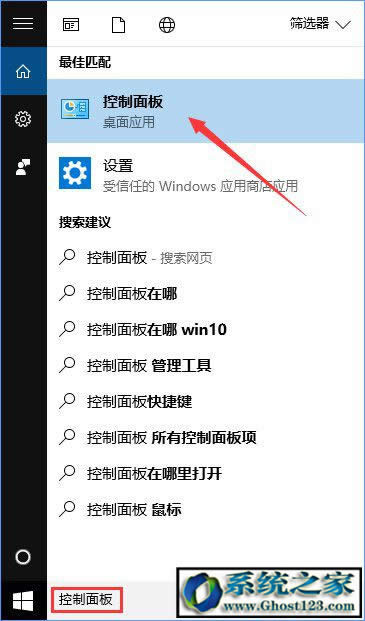
1、首先,我們在Cortana中搜索控制面板并進入;
 

Ghost win10FTP服務器搭建與連接ftp

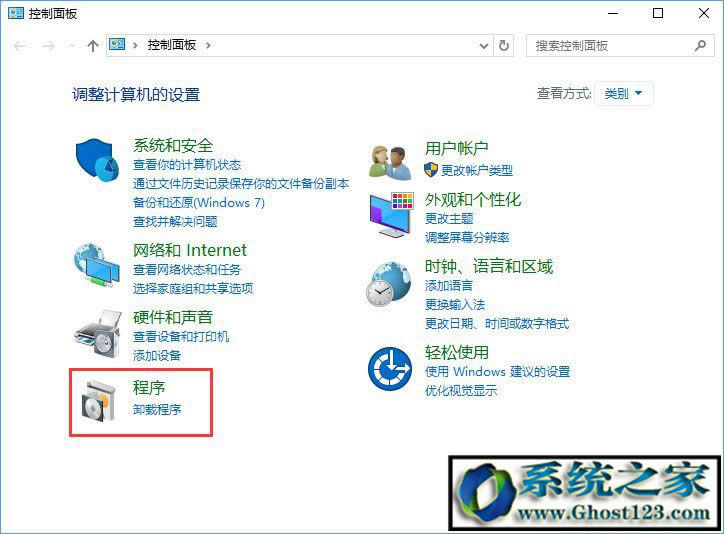
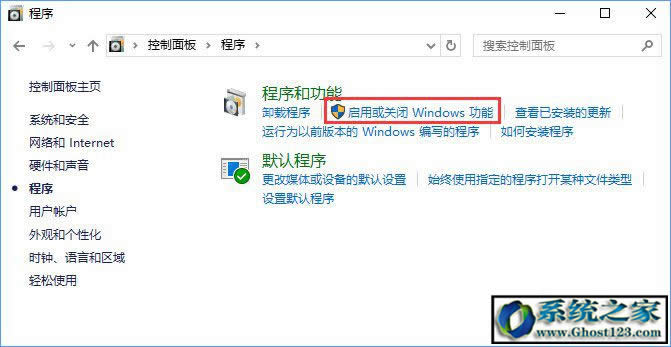
  2、在控制面板-程序中,點擊啟用或關閉Windows功能;
 

Ghost win10FTP服務器搭建與連接ftp


Ghost win10FTP服務器搭建與連接ftp

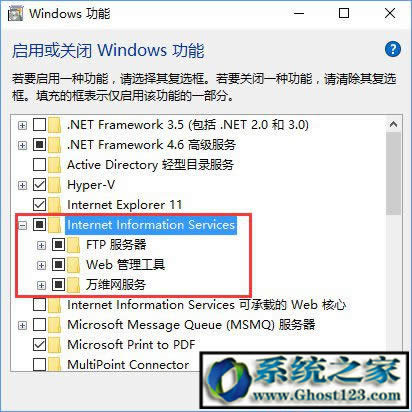
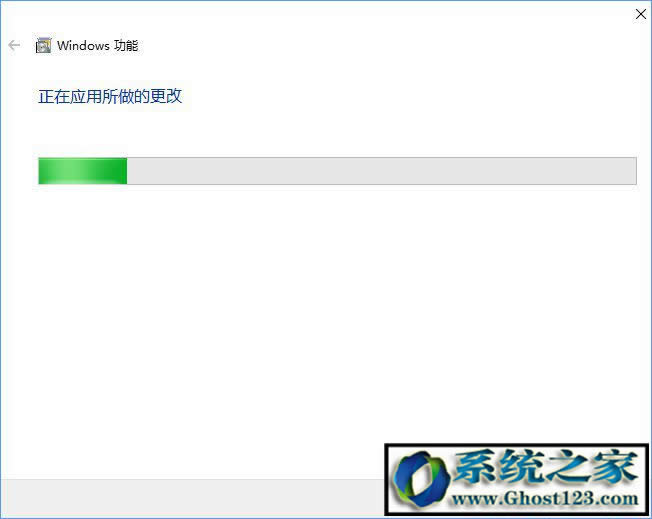
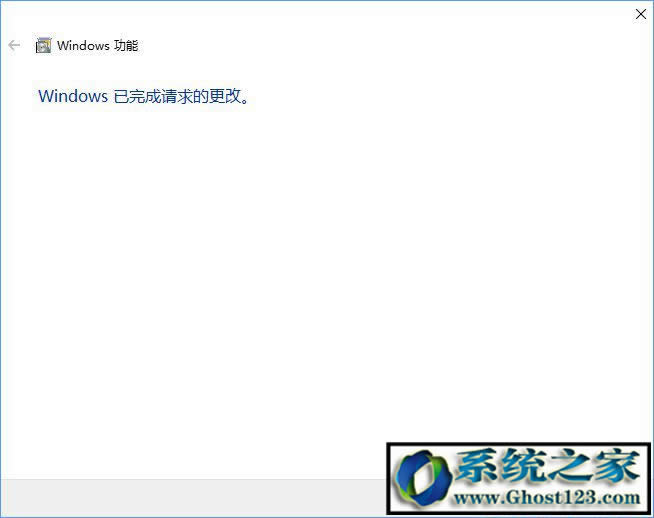
  3、在FTP服務器、Web管理工具和Internet Information Services可承載的Web核心前打上勾,點擊確定,等待安裝;
 

Ghost win10FTP服務器搭建與連接ftp


Ghost win10FTP服務器搭建與連接ftp

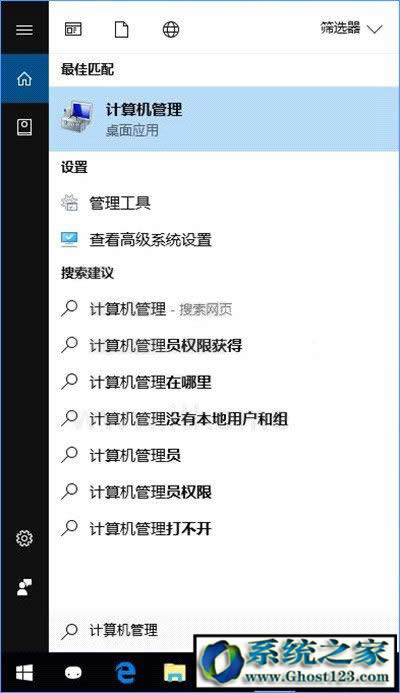
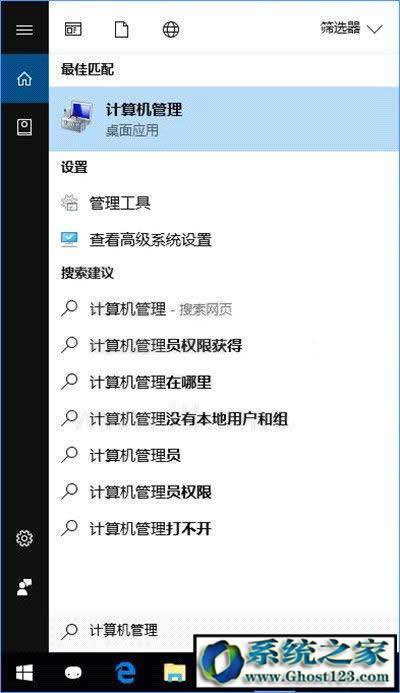
  4、安裝完成后,在Cortana中搜索計算機管理并進入;
 

Ghost win10FTP服務器搭建與連接ftp


Ghost win10FTP服務器搭建與連接ftp

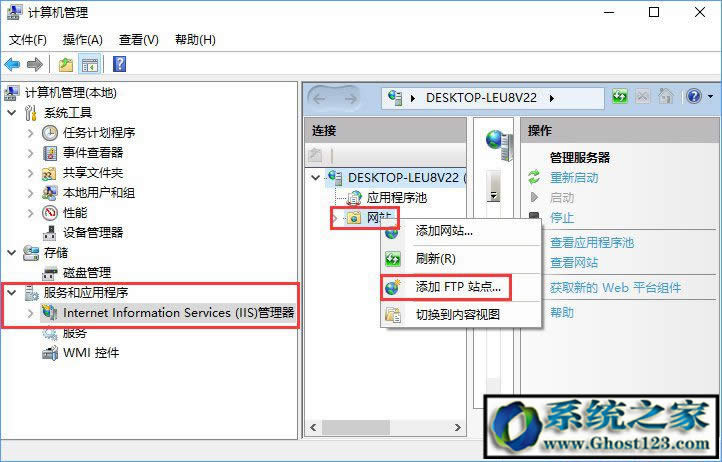
  5、在左側找到服務和應用程序-Internet Information Services(IIS)管理器,點擊進入,你可以在連接一欄看到你的計算機名稱(小編這里是DESKTOP-LEU8V22),點擊該計算機名左側的展開按鈕,右鍵單擊網站,選擇添加FTP站點;
 

Ghost win10FTP服務器搭建與連接ftp


Ghost win10FTP服務器搭建與連接ftp

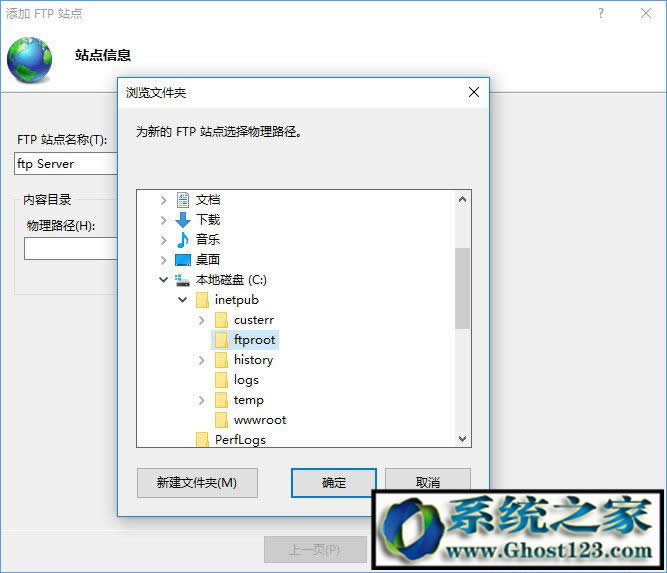
  6、此時,你將進入FTP站點添加向導。首先,向導將要求你填寫FTP站點名稱和設置FTP內容目錄,FTP站點名稱可以挑你喜歡的填,小編這里填寫的是ftp Server,ftp內容目錄也可選擇自己喜歡的任意文件夾,小編選擇的是C:\inetpub\ftproot;
 

Ghost win10FTP服務器搭建與連接ftp

  7、填寫好FTP站點名稱,設置完FTP內容目錄后,點擊確定按鈕,再點擊下一步;
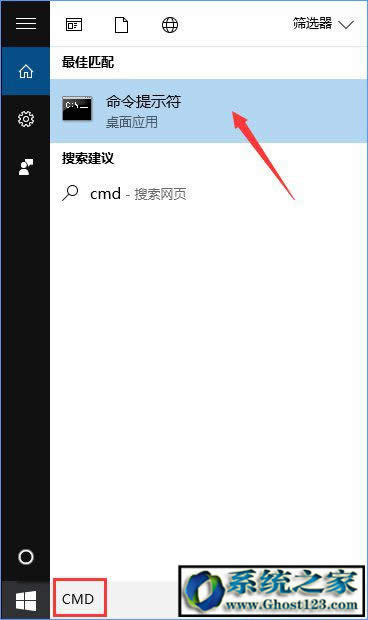
  8、點擊下一步后,先不要急著繼續,我們來查一下電腦的IP地址,在Cortana中搜索命令提示符并進入;
 

Ghost win10FTP服務器搭建與連接ftp

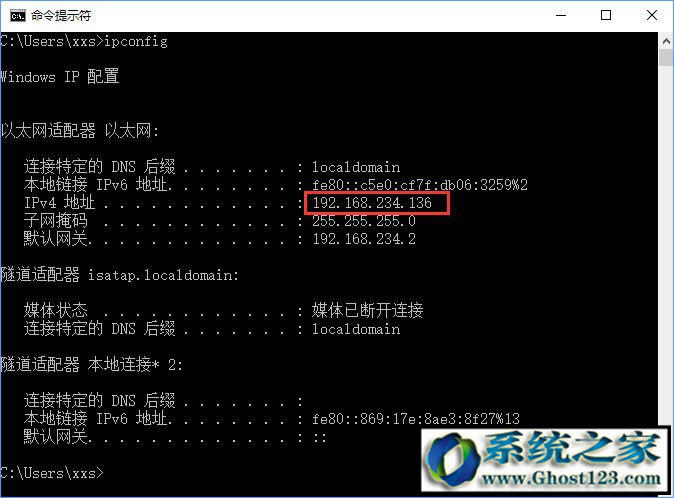
  9、輸入命令ipconfig,回車,你將看到你電腦的IP地址,小編這里的IP地址是192.168.1.251,記住這一串數字,接下來用得到。
 

Ghost win10FTP服務器搭建與連接ftp

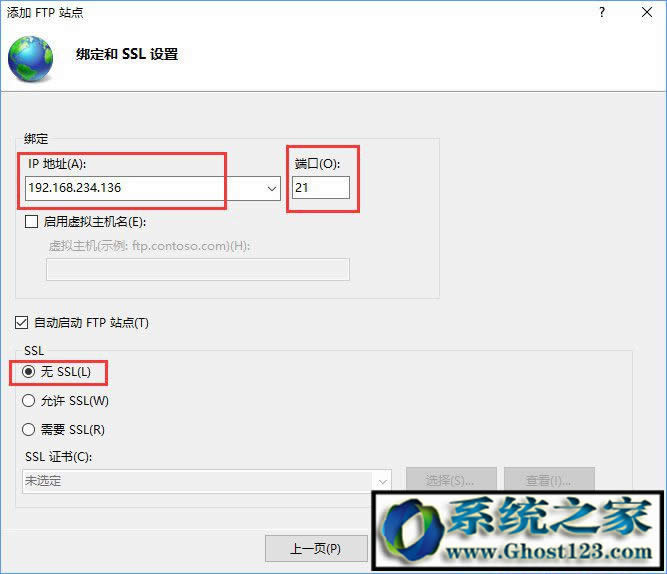
  10、我們回到FTP站點添加向導,設置綁定和SSL。IP地址欄輸入剛剛查到的IP地址,端口保持為21不變,啟用虛擬主機名項可以不必勾選,自動啟動FTP站點可以勾選,SSL可以選擇無SSL,操作完成后點擊下一步;
 

Ghost win10FTP服務器搭建與連接ftp

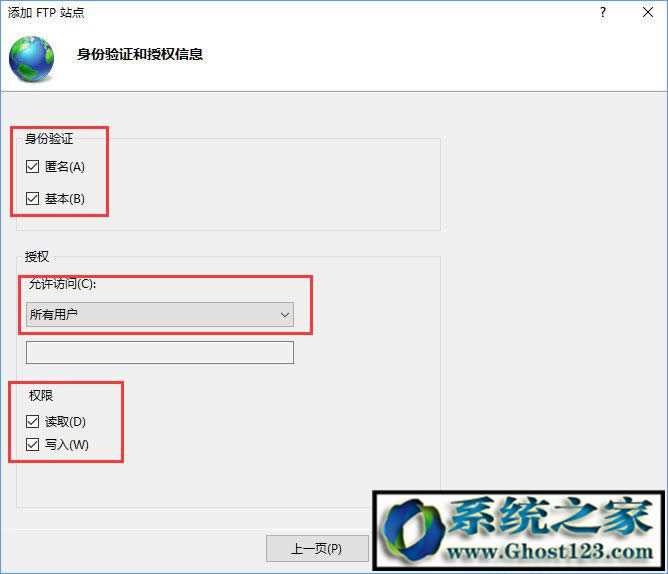
  11、接下來FTP站點添加向導將要求你填寫身份驗證和授權信息,勾選身份驗證下的匿名和基本兩項前的復選框,允許訪問項設置為所有用戶,勾選讀取和寫入權限前的復選框,點擊完成。
 

Ghost win10FTP服務器搭建與連接ftp

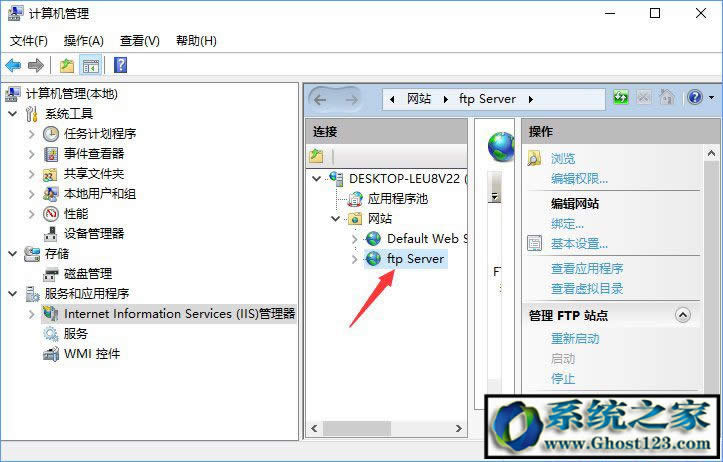
  12、這時我們可以看到,FTP站點已經創建成功并正常運行。
 

Ghost win10FTP服務器搭建與連接ftp

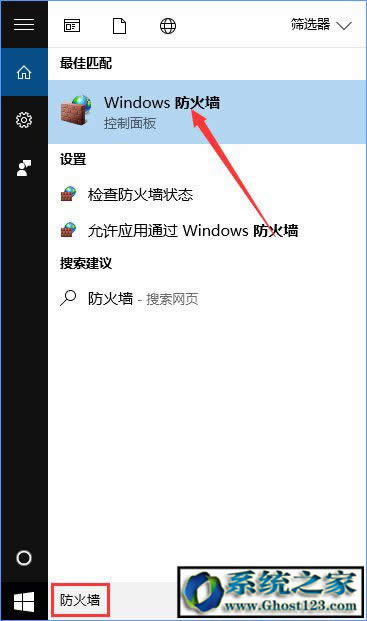
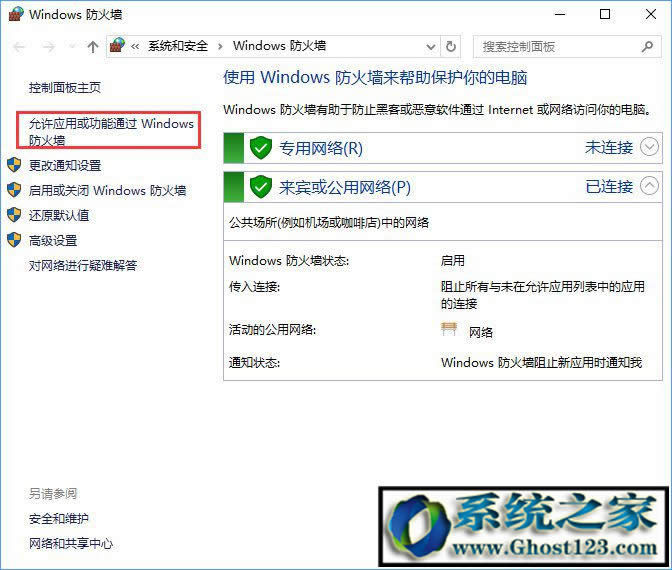
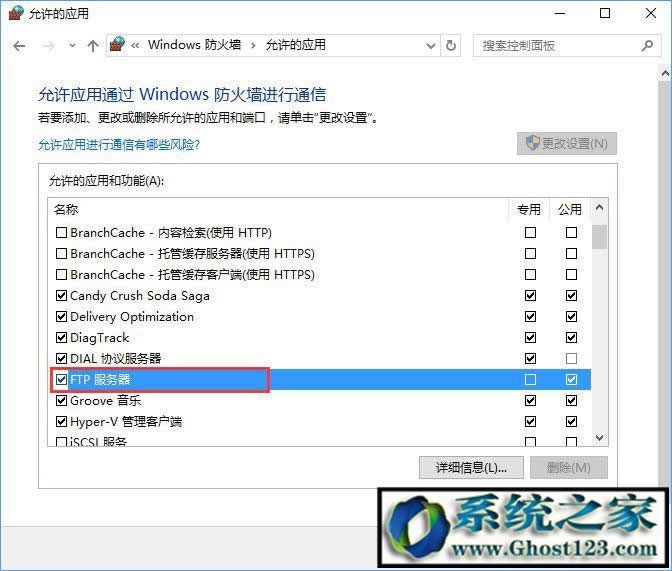
  13、不過這還沒完,我們要允許FTP服務器通過防火墻。在小娜中搜索防火墻,點擊進入允許應用通過Windows防火墻;
 

Ghost win10FTP服務器搭建與連接ftp


Ghost win10FTP服務器搭建與連接ftp

  14、勾選列表中FTP服務器前的復選框,勾選后點擊確定以完成設置;
 

Ghost win10FTP服務器搭建與連接ftp

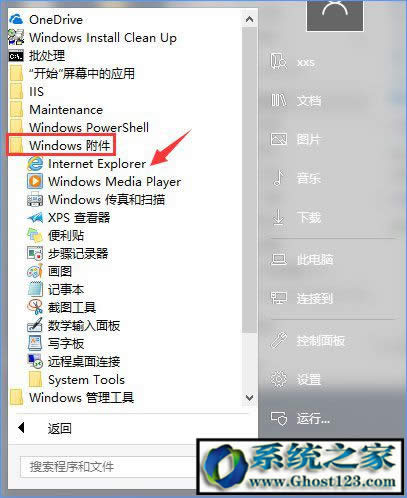
  15、這時,你就可以測試你的FTP服務器了。在開始-Windows附件中找到Internet Explorer,點擊進入;
 

Ghost win10FTP服務器搭建與連接ftp

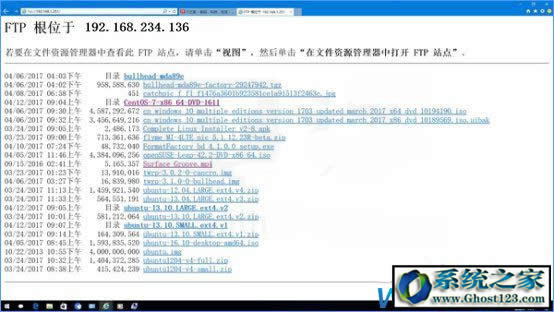
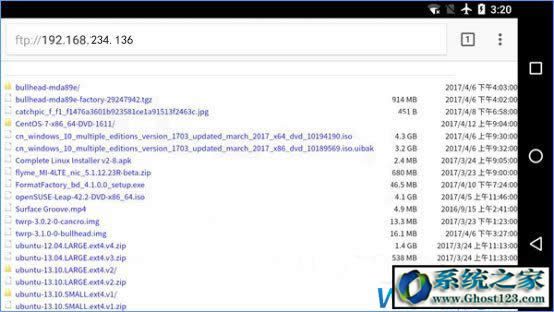
  16、在地址欄輸入ftp://[你電腦的IP地址](小編這里是ftp://192.168.234.136),回車以訪問。如果你在瀏覽器中看到文件和文件夾列表,那么恭喜你,你的FTP服務器搭建成功了。
 

Ghost win10FTP服務器搭建與連接ftp

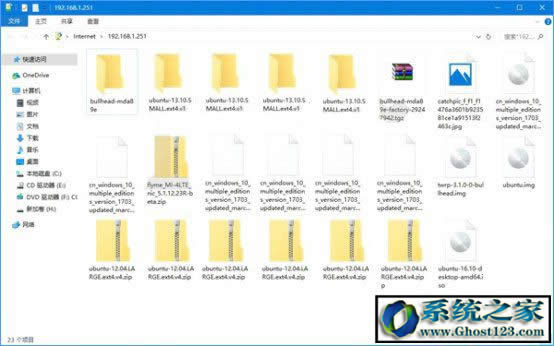
  17、當然,你也可以在文件資源管理器中輸入你FTP服務器的地址,效果是這樣的,
 

Ghost win10FTP服務器搭建與連接ftp

  18、測試一下傳輸速度,還可以,比小編住處的4M小水管快多了。
 

Ghost win10FTP服務器搭建與連接ftp

  19、有些同學可能會問,我的FTP內容目錄中有一些不希望其他人看到的內容,我要如何阻止知道我IP地址的局域網內的其他人看到我FTP內容目錄中的文件呢?很簡單,我們設置一下FTP權限規則即可。首先,在Cortana中搜索計算機管理并進入;
 

Ghost win10FTP服務器搭建與連接ftp

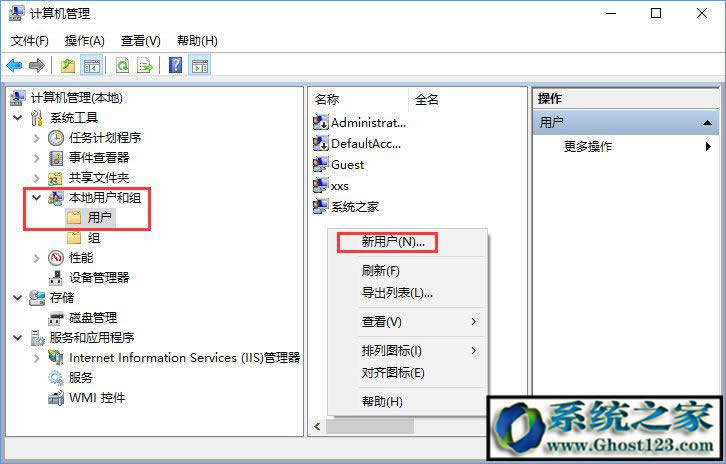
  20、展開窗口左側的本地用戶和組,點擊用戶,你將在窗口右側看到用戶列表,右鍵單擊空白處,點擊新用戶,此時將彈出新用戶創建窗口;
 

Ghost win10FTP服務器搭建與連接ftp

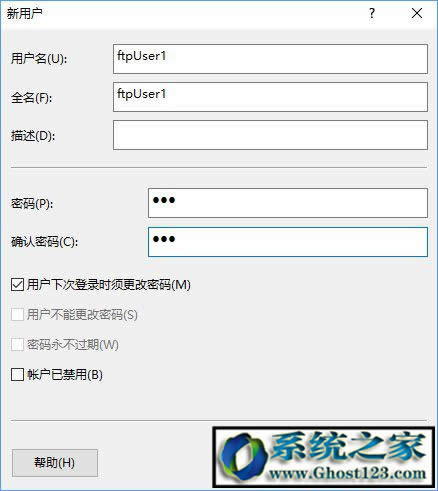
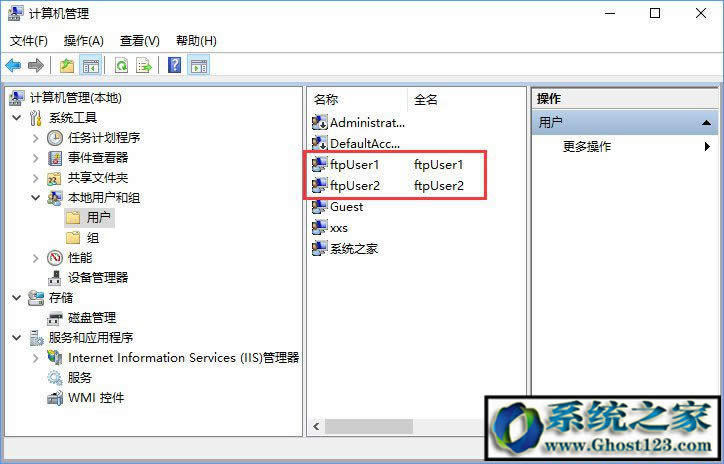
  21、用戶名和全名可以挑你喜歡的填,密碼可以挑你喜歡的設置,把用戶下次登錄時須更改密碼前的復選框取消選定,勾選用戶不能更改密碼和密碼永不過期前的復選框,操作完成后點擊創建,用戶即創建完成。小編需要為兩個用戶分配FTP服務器的訪問權限,故小編創建了兩個新賬戶,分別是ftpUser1和ftpUser2。
 

Ghost win10FTP服務器搭建與連接ftp

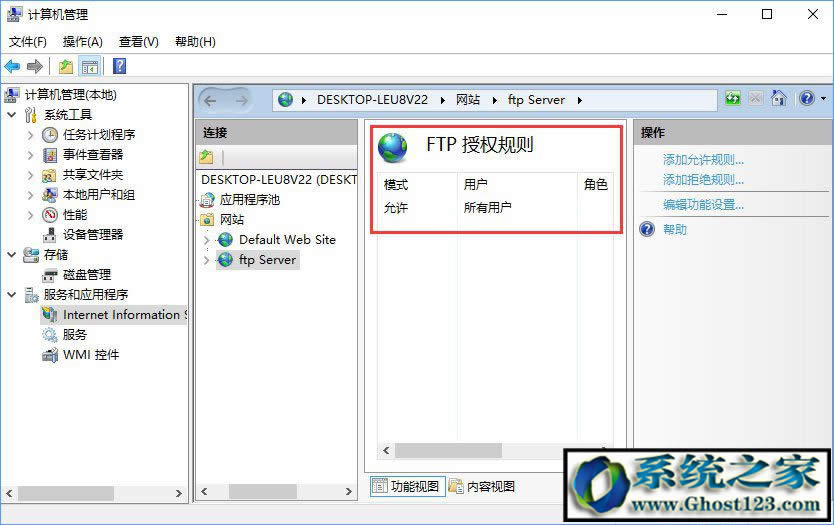
  22、新用戶創建完成后,我們回到計算機管理-Internet Information Services(IIS)管理器來管理我們的FTP站點,點擊連接窗口中的[計算機名]-網站-[你剛搭建的FTP服務器](小編這里是THINKCENTRE-網站-ftp Server),雙擊右側的FTP授權規則圖標,進入FTP授權規則設置窗口,你可以看到,此時讀寫權限的設置為所有用戶;
 

Ghost win10FTP服務器搭建與連接ftp


Ghost win10FTP服務器搭建與連接ftp

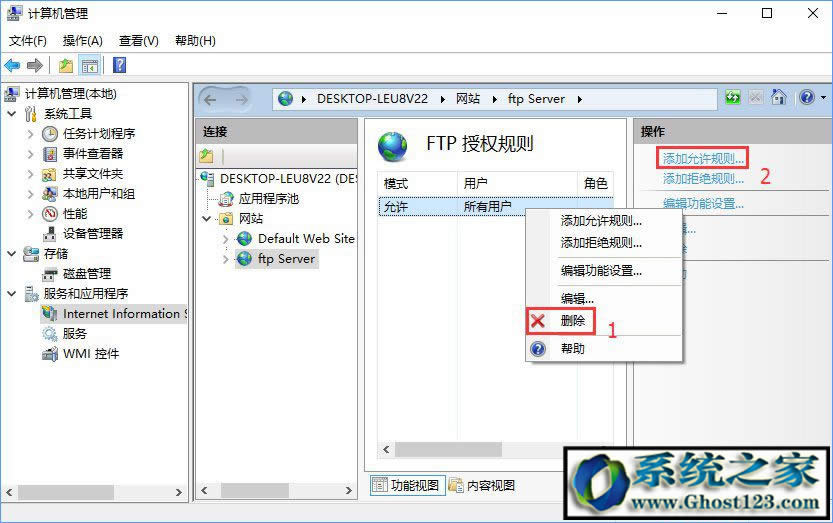
  23、我們將這項刪除,點擊右側的操作欄中的添加允許規則;
 

Ghost win10FTP服務器搭建與連接ftp

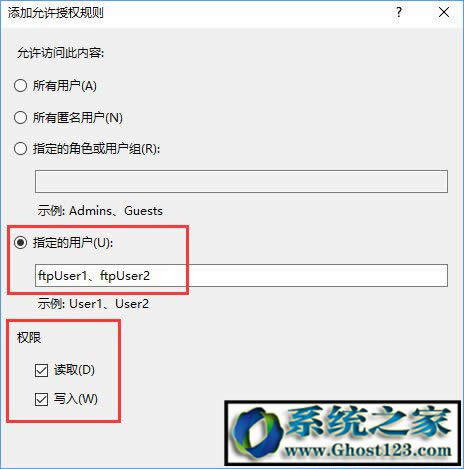
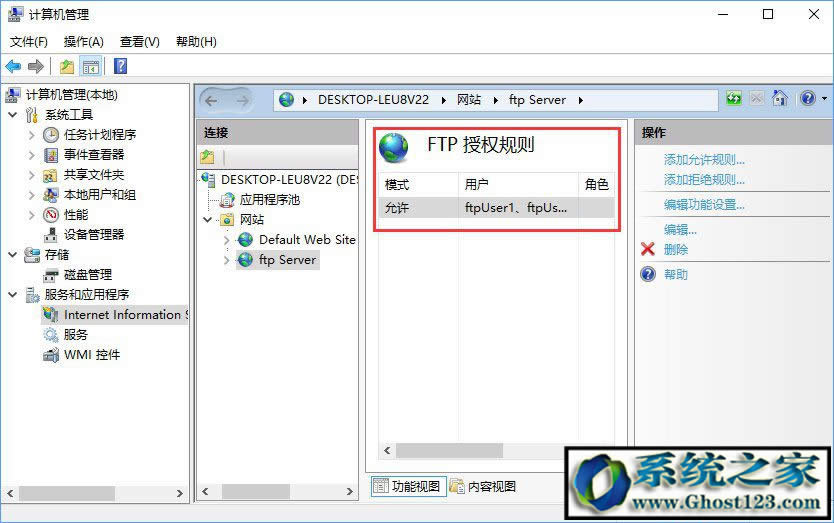
  24、你將看到添加允許授權規則窗口,我們選擇允許訪問此內容者為指定的用戶,然后將你剛剛創建的新用戶的用戶名填寫進來,勾選讀取和寫入權限前的復選框,操作完成后點擊確定以添加。小編添加了兩個允許訪問FTP內容目錄的用戶,分別是ftpUser1和ftpUser2;
 

Ghost win10FTP服務器搭建與連接ftp


Ghost win10FTP服務器搭建與連接ftp

  25、我們在局域網內的其他設備上來測試一下;即可在左欄“網站”下看到“多了一個設置的FTP站點”然后在瀏覽器地址欄中輸入“ftp://填寫的IP”測試一下。
 

Ghost win10FTP服務器搭建與連接ftp

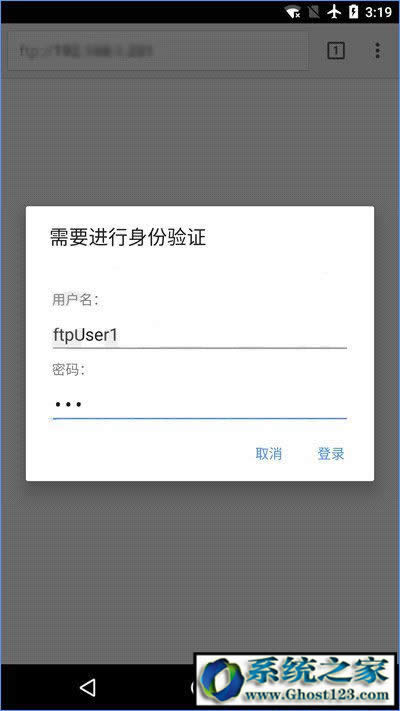
  26、用戶名填寫我們在創建新賬戶時設置的用戶名,密碼填寫我們在創建新賬戶時設置的密碼,填寫完成后點擊登錄;
 

Ghost win10FTP服務器搭建與連接ftp

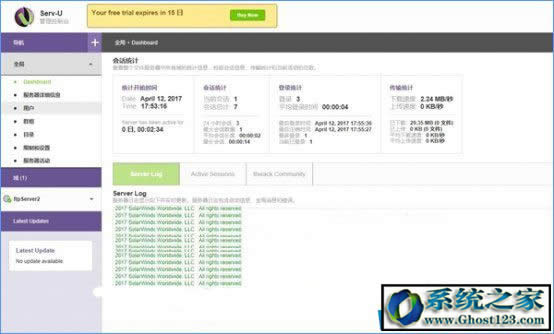
  27、其實市面上有很多FTP服務器的搭建方案可供選擇,而通過微軟Windows當中內置的方案來搭建FTP服務器成本相對較低。除此之外,你還可以選擇其他FTP搭建方案,比如功能更加強大的Serv-U,
 

Ghost win10FTP服務器搭建與連接ftp

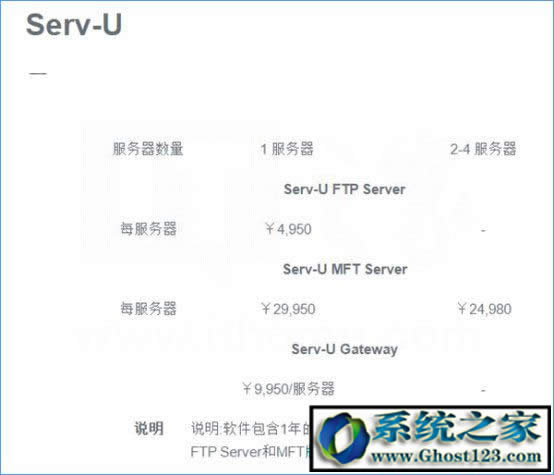
  28、通過一段時間的試用,我發現Serv-U哪里都好,只有一點讓我望而卻步——貴。如果是個人使用的話,花大價錢買這么高級的軟件可能并不是個好主意。
  上述便是Win10搭建FTP服務器的操作方法,教程雖長,但是方法并不難,大家只要耐心按照教程一步步操作即可,搭建完成后,以后再想傳輸大文件就方便多了。


Windows 10系統成為了智能手機、PC、平板、Xbox One、物聯網和其他各種辦公設備的心臟,使設備之間提供無縫的操作體驗。

精品蜜桃一区二区三区_精品国产一区二区三_久久久久免费_欧美日韩免费在线
91视频在线观看| 欧美调教femdomvk| 色综合视频在线观看| 成人一区在线看| 成人性生交大片免费看视频在线 | 午夜精品一区二区三区免费视频| 中文字幕亚洲视频| 亚洲欧美日韩系列| 亚洲国产精品一区二区www| 亚洲综合激情另类小说区| 亚洲国产综合在线| 午夜私人影院久久久久| 免费看日韩a级影片| 国内精品免费**视频| 国产传媒一区在线| 91视视频在线观看入口直接观看www | 国精产品一区一区三区mba视频 | 国产在线视频精品一区| 国产成人精品免费视频网站| av中文字幕不卡| 国产精品xnxxcom| 日韩午夜av在线| 色屁屁一区二区| 欧美刺激午夜性久久久久久久| 国产午夜一区二区三区| 1区2区3区精品视频| 亚洲精品成人悠悠色影视| 日韩中文字幕91| 国产一区二区伦理片| 99国产精品一区| 亚洲伦伦在线| 欧美色图片你懂的| 久久久久久久久久美女| 夜夜精品视频一区二区| 久久综合综合久久综合| 欧美成人69| 久久午夜视频| 久久青草国产手机看片福利盒子 | 成人avav在线| 在线视频亚洲| 91精品黄色片免费大全| 中文字幕一区二区三区视频| 天天av天天翘天天综合网| 国产成人精品影视| 国产欧美一区二区三区另类精品| 欧美性大战xxxxx久久久| 久久久精品2019中文字幕之3| 亚洲黄色av一区| 风间由美中文字幕在线看视频国产欧美| 欧美精品一区在线| 欧美调教femdomvk| 日韩一区在线看| 国产精品99久久久久久似苏梦涵| 亚洲二区三区四区| 日韩欧美久久久| 午夜视频在线观看一区二区| 成人深夜在线观看| 欧美伊人久久久久久久久影院| 国产女主播一区| 国产一区二区三区蝌蚪| 国产精品一区二区欧美| 久久久国产精华| 理论电影国产精品| aa级大片欧美三级| 2014亚洲片线观看视频免费| 日韩高清不卡一区二区| 亚洲国产精品第一区二区| 欧美一区二区视频观看视频| 亚洲一二三四区| 欧美极品一区二区三区| 欧美一卡2卡3卡4卡| 日本美女一区二区三区视频| 亚洲动漫精品| 中日韩免费视频中文字幕| 国产不卡视频在线观看| 色婷婷综合中文久久一本| 亚洲男人的天堂一区二区| 成人激情综合网站| 欧美日韩久久一区| 青青草国产精品97视觉盛宴| 中文精品一区二区三区| 中文字幕一区三区| 欧美成人69av| 精品成人一区二区三区| 国产a区久久久| 6080日韩午夜伦伦午夜伦| 看片网站欧美日韩| 欧美亚洲一区二区在线| 日韩—二三区免费观看av| 一本色道久久综合亚洲二区三区| 国产精品水嫩水嫩| 欧美成人免费在线| 国产欧美日韩精品在线| 欧美在线精品一区| 国产香蕉久久精品综合网| 91麻豆国产香蕉久久精品| 久久久国产精品麻豆| 色综合婷婷久久| 国产精品情趣视频| 国产精品xnxxcom| 最新国产成人在线观看| 亚洲二区视频| 亚洲一区二区在线观看视频| 国产精品一区二区三区观看| 亚洲最新视频在线观看| 国产日韩久久| 日韩高清在线一区| 欧美三区免费完整视频在线观看| 狂野欧美性猛交blacked| 欧美美女一区二区| 成人免费黄色大片| 欧美激情一区三区| 亚洲承认在线| 爽爽淫人综合网网站| 欧美性做爰猛烈叫床潮| 国产麻豆午夜三级精品| 欧美xfplay| 亚洲视频一区| 亚洲国产精品久久人人爱蜜臀 | 一区二区三区中文在线观看| 国产精品视区| 精品一区二区在线观看| 日韩欧美成人午夜| 欧美三级午夜理伦三级中文幕| 综合色中文字幕| 久久青青草综合| 国产成人在线视频网址| 国产网站一区二区三区| 99亚洲视频| 精品写真视频在线观看| 欧美xxxxxxxx| 国产午夜精品一区二区三区欧美| 免费成人在线视频观看| 日韩一级大片在线| 亚洲午夜91| 毛片一区二区三区| 国产午夜亚洲精品羞羞网站| 亚洲一区黄色| 国产成人综合亚洲91猫咪| 国产精品久久三| 色婷婷国产精品久久包臀 | 日本高清不卡在线观看| caoporen国产精品视频| 亚洲自拍都市欧美小说| 欧美一区中文字幕| 99国内精品| 国产精品资源网站| 亚洲免费视频中文字幕| 欧美日韩另类国产亚洲欧美一级| 欧美性色综合| 国内精品视频666| 亚洲另类春色校园小说| 欧美一级视频精品观看| 最新日韩在线| 福利91精品一区二区三区| 日韩美女视频一区二区| 91精品国产福利| 亚洲欧美日韩国产综合精品二区 | 欧美jjzz| 久久99精品久久久久久动态图| 国产精品毛片久久久久久| 欧美三级电影精品| 亚洲二区在线| 91丨porny丨国产入口| 麻豆91精品91久久久的内涵| 国产精品久久久久婷婷| 欧美一卡二卡三卡四卡| 久久狠狠婷婷| 极品尤物久久久av免费看| 成人一级视频在线观看| 日韩黄色免费电影| 亚洲卡通欧美制服中文| 久久奇米777| 91精品国产欧美一区二区| 午夜在线精品偷拍| 在线视频成人| 欧美大片专区| 国产精品2024| 久久电影网站中文字幕| 一区二区三区久久久| 欧美激情在线一区二区| 日韩欧美在线综合网| 欧美在线一二三| 久久免费高清| 国产精品社区| 亚洲神马久久| 99国产精品久久久久老师 | 欧美一区二区三区四区久久| 日本乱人伦一区| 另类图片国产| 亚洲一区国产| 国产精品区一区| 一本久久知道综合久久| 亚洲免费高清| 一区二区三区三区在线| 日韩视频二区| 久久电影一区| 久热国产精品| 欧美午夜宅男影院| 欧美午夜不卡在线观看免费|