Windows10優化:Windows10專業版清理C盤瘦身的多個技巧
發布時間:2022-07-21 文章來源:xp下載站 瀏覽:
|
Windows 10是美國微軟公司研發的跨平臺及設備應用的操作系統。是微軟發布的最后一個獨立Windows版本。Windows 10共有7個發行版本,分別面向不同用戶和設備。2014年10月1日,微軟在舊金山召開新品發布會,對外展示了新一代Windows操作系統,將它命名為“Windows 10”,新系統的名稱跳過了這個數字“9”。截止至2018年3月7日,Windows 10正式版已更新至秋季創意者10.0.16299.309版本,預覽版已更新至春季創意者10.0.17120版本 win10優化:Win10專業版瘦身清理C盤的多個技巧 通常我們都會把Win10裝機版系統安裝在C盤,不過很多朋友發現,隨著使用時間變長,C盤越來越滿,隨之出現的就是技術員聯盟u盤版系統變慢,有的朋友甚至出現由于C盤太滿無法開機的問題,那么這時我們就要對Win10進行瘦身了。當然很多朋友不知道該怎么做,C盤中的哪些文件可以刪除,下面小編整理了一些可刪除的文件及瘦身技巧,大家可以參考一下。
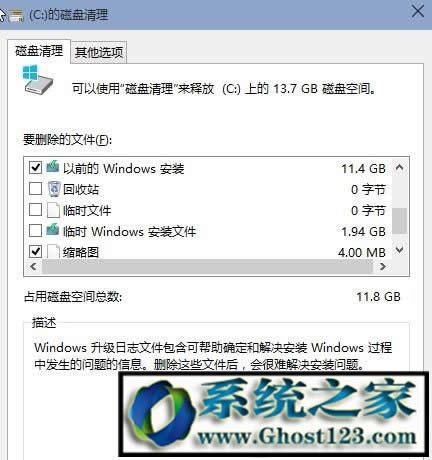
一、舊的系統備份 舊的系統備份可能是你的Win7升級到Win10,或是Win10升級更高版本時的備份,在C盤,文件夾名為Windows.old,大概有十幾G,清理后可以釋放很多空間。當然不能直接刪除,否則可能會出現問題。 要刪除windows.old文件很簡單,只需要進入磁盤清理,進行刪除即可,具體步驟如下: 1、首先進入Win10的這臺電腦; 2、在系統C盤上,點擊右鍵,然后點擊打開“屬性”; 3、在磁盤屬的常規選卡下,點擊“磁盤清理”,繼續點擊“清理系統文件”; 4、最后勾選上“以前的Windows安裝,然后點擊底部的“確定”即可開始清理了。
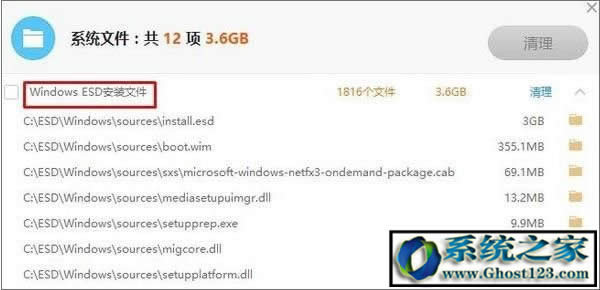
二、C盤的ESD文件夾 可能很多剛安裝Win10或是更新Win10的朋友會發現C盤有一個ESD的文件夾,而且體積還挺大,一般會有幾個G,這是微軟在線安裝包(web-installer)的文件格式,比wim和iso格式文件壓縮率高,一般預覽版系統才會采用這種格式,喜歡折騰最新系統版本的朋友,才會使用ESD格式文件安裝系統。 Win10系統中會出現這種格式的文件大多數是因為剛升級到Win10系統或使用微軟安裝或升級Win10 的工具下載的程序。
刪除掉,可以省很多空間。
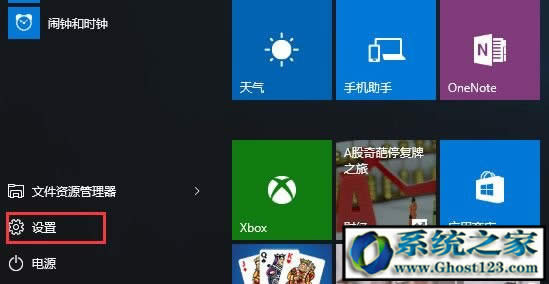
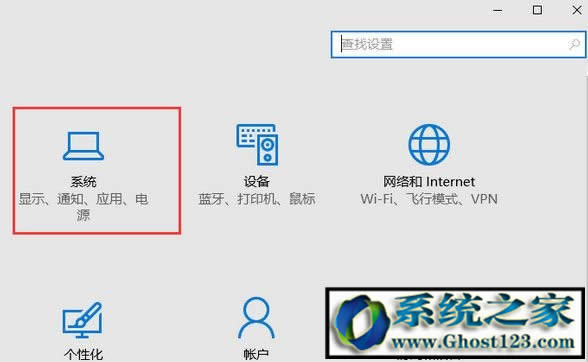
三、清理臨時文件 1、點擊開始菜單,選擇設置,如下圖所示:
2、點擊系統,如下圖所示:
3、在系統設置頁面中,選擇存儲,然后在右側點擊c盤,如下圖所示:
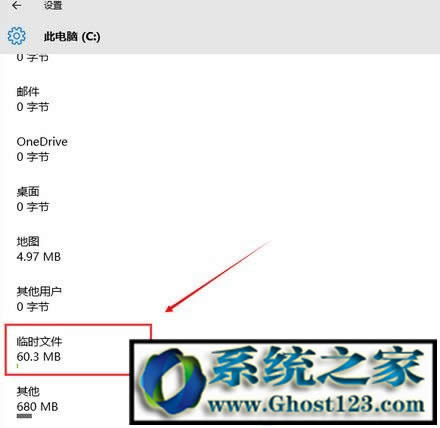
4、進入c盤后,系統會列出存儲使用情況,我們選擇臨時文件,如下圖所示:
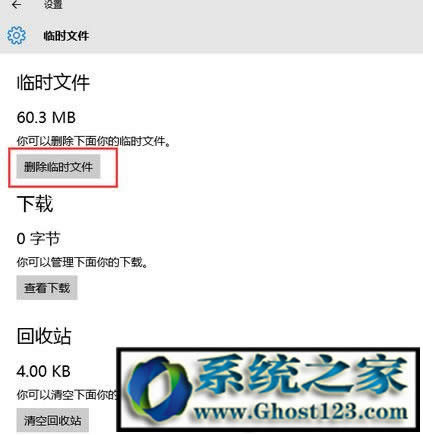
5、點擊“刪除臨時文件”按鈕,即可刪除臨時文件和更新緩存,如下圖所示:
四、刪除Win10反饋文件 關閉win10信息反饋步驟: 1、先按WIN+R,regedit 回車打開注冊表編輯器; 2、定位到HKEY_LOCAL_MACHINE\SOFTWARE\Policies\Microsoft\Windows\DataCollection下, 3、新建32bit Dword項,名稱為AllowTelemetry,值為0。 4、然后到C:\ProgramData\Microsoft\Diagnosis\ETLLogs,可能要賦予管理員權限和打開顯示隱藏、系統文件選項才能看到此文件夾,刪除此文件夾下的所有etl后綴文件。只刪文件,文件夾(我這里有3個)不要動。問題應該就此解決了。 補充一下:需要雙擊ETLLogs文件夾然后在彈出的對話框中賦予管理員權限打開才能在資源管理器里看到真實占用容量,否則就顯示0字節
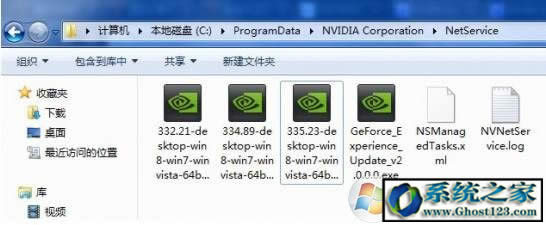
五、刪除舊的驅動安裝文件和備份: 1.當你在官網下載一個全新的NVIDIA驅動之后, 點擊安裝會進行一次解壓縮 默認解壓路徑是在C盤根目錄 C:\Nvidia\DisplayDriver\... 這個其實有點心的都不會解壓到C盤, 畢竟不清除就會一直堆積, 裝完驅動記得刪掉, 同時悼念樓下不少人的語文老師 或者, 你使用了Nvidia Geforce Experience的自動更新驅動 Geforce Experience就會把一個完整的驅動文件安裝包下載到C:\ProgramData\NVIDIA Corporation\NetService下 這個如果你一直不管, 也是日積月累, 一個300-400M, 你自動更新10次驅動就是多少G了, 也可以清理
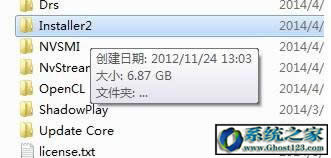
2.當你安裝好一個Nvidia驅動之后 Nvidia會在C:\Program Files\NVIDIA Corporation\Installer2下冗余大量的單項安裝包 作用是可以使你在程序控制那里單項刪除Nvidia的驅動 但是請注意, 你更新驅動之后, 舊的單項安裝包不會刪除 典型例子, 這是12年年底用到現在的系統盤, 更新了多少次Nv驅動我就不算了 你有多少個6.87G?
3.當你把1和2, 能刪的都刪掉, 還是會發現C盤的空間, 每更新一次驅動就會少幾百M
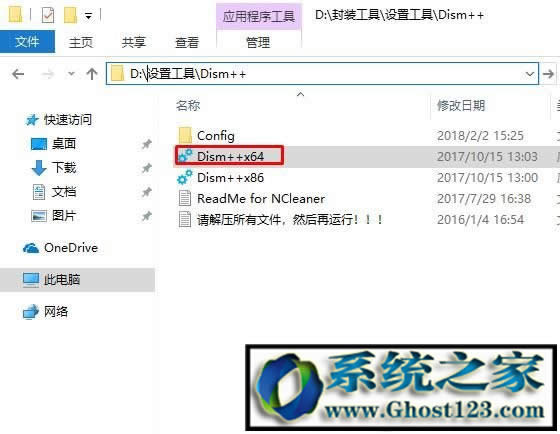
六、使用dism++ 工具清理Winsxs文件夾;
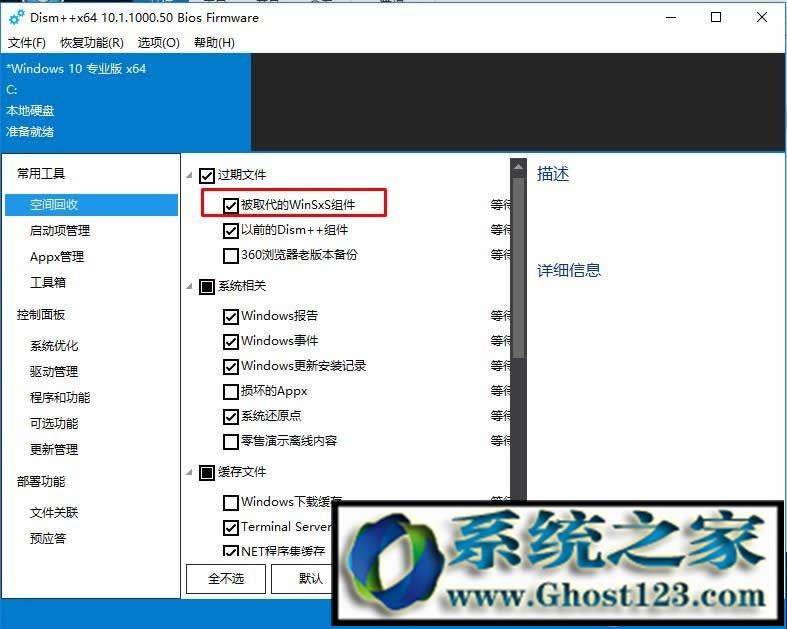
2、打開dism++后,選擇空間回收,然后勾選 “被取代的WinSXS文件”選項,點擊掃描;(別的清理選項自己酌情選擇);
3、好了,檢測到1G多的Winsxs組件可以清理,點擊右下角清理按鈕,開始清理;
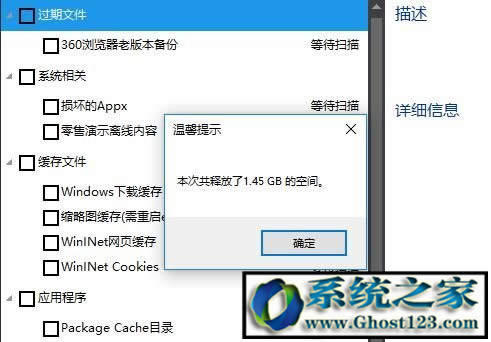
4、清理完成,一共清理了,1.4G左右的文件。這時再去看Winsxs文件夾也小了很多。
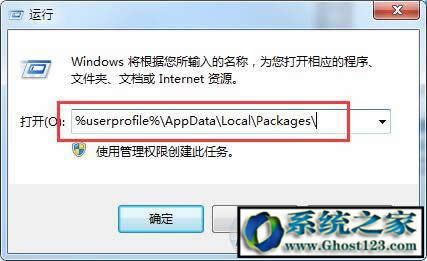
七、清理應用商店緩存: 1、Win + R組合鍵打開“運行”窗口,輸入路徑“%userprofile%\AppData\Local\Packages\ ”,確定,就能打開應用目錄窗口。
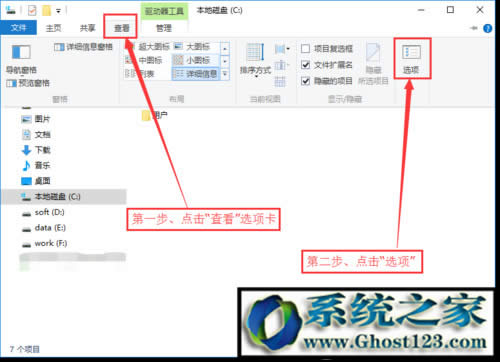
2、單擊窗口菜單欄上的查看,在工具欄中勾隱藏選項
3、再打開對應應用文件夾里的“AC”文件夾,把INetCache、INetCookies和INetHistory刪除
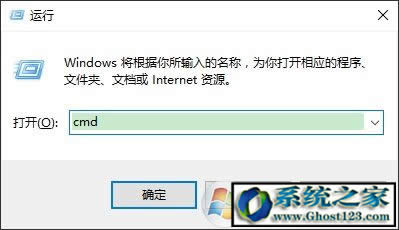
八、刪除Win10休眠文件 休眠功能,是一種省電模式,在休眠的時候,系統將內存中的數據保存于硬盤中,使CPU也停止工作,當再次使用時需按開關機鍵,機器將會恢復到您的執行休眠時的狀態,而不用再次執行啟動Windows這個復雜的過程。 在實際生活中,大部分的用戶很少會用到此項功能,更何況休眠文件的體積幾乎是Windows系統中最大的一塊,因而刪除它絕對可以到達事半功倍的效果。 1、首先使用 Win + R 組合快捷鍵打開 運行 對話框,然后輸入 cmd 并點擊底部的“確定”,打開命令操作框,如下圖所示。
然后在CMD命令框中,輸入或者復制粘貼以下命令: 2、打開CMD命令窗口之后,再鍵入命名:powercfg –h off 完成后,按“回車鍵”運行,如下圖所示。
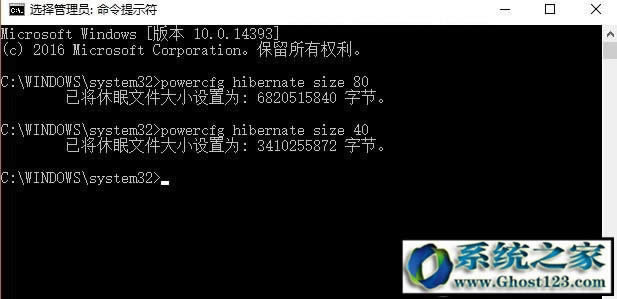
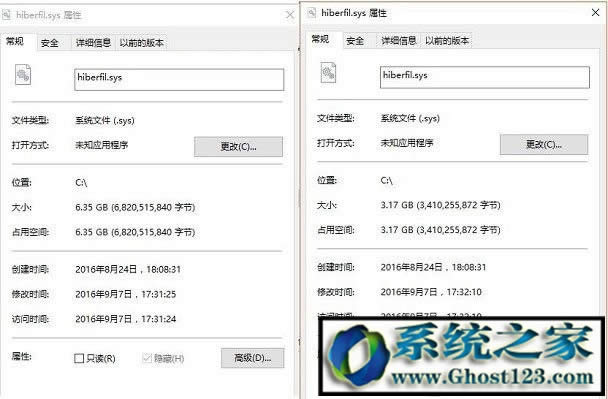
通過DOS命令窗口運行“powercfg –h off”命名,即可快速關閉系統休眠功能。重啟后,Win10系統休眠文件便會從系統C盤中消失了,一下就能為節省幾個GB的存儲空間 如果你不打算關閉休眠,只是想調整一下休眠文件大小,那么可以用以下命令。 powercfg hibernate size XX 注:上面命令最后的“XX”代表百分比數值,范圍是從40至100的整數。建議是40或80,用戶可以輸入40以下的數值會讓休眠文件的大小保持在系統內存大小的40%,如下圖所示。
最后來看下,數值為80和40壓縮率后的休眠文件大小變化,如圖所示。
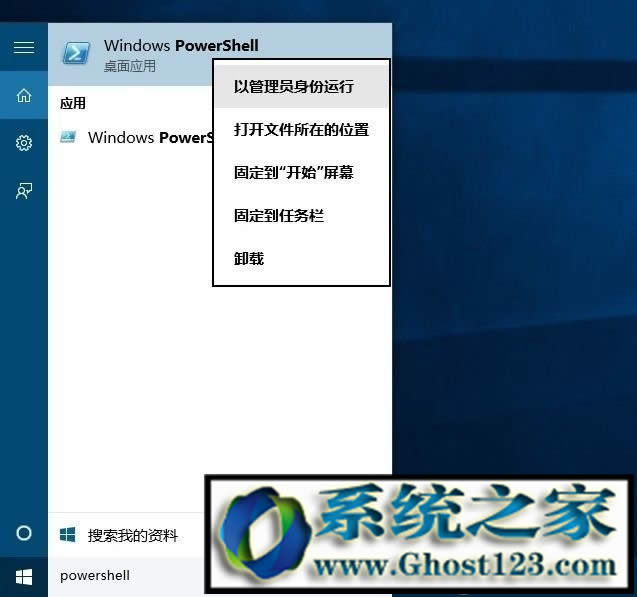
九、刪除自帶應用 很多朋友可能發現自帶應用卸載之后C盤空間還是一樣大,其實是由于沒有真正的刪除。 1、啟動PowerShell:在搜索框里輸入“powershell”,在標記為“桌面應用”的“Windows PowerShell”上右鍵,選擇“以管理員身份運行”命令;
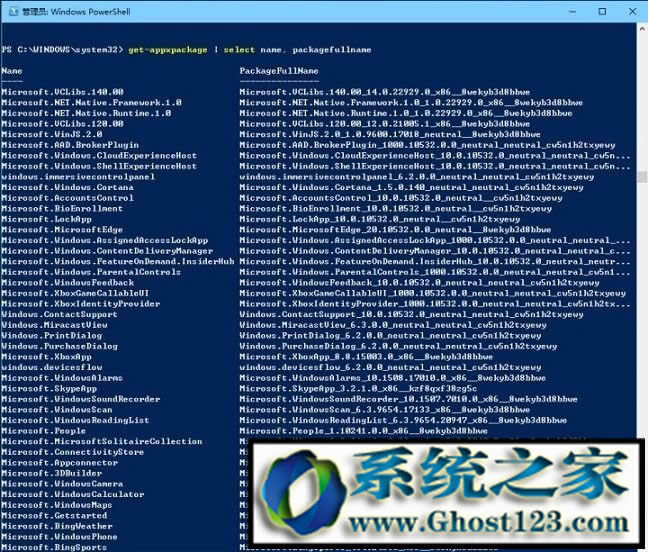
以管理員身份運行PowerShell 2、在打開的PowerShell窗口中輸入“Get-AppxPackage | Select Name, PackageFullName”(注意空格和英文標點),查看已安裝應用的清單;
已安裝應用清單 3、輸入“Get-AppxPackage -allusers PackageFullName | Remove-AppxPackage”來卸載指定應用,其中PackageFullName為上圖右側列表中的字符串。這里我們無需輸入完整的一長串名稱,可以用部分字段加通配符的形式來簡化命令。 比如,想要卸載Windows10內置的“語音錄音機”,該應用所對應的詳細名稱為:Microsoft.WindowsSoundRecorder_10.1507.7010.0_x86__8wekyb3d8bbwe,我們可以用 *soundrecorder* 來代替這一長串名稱,即:Get-AppxPackage -allusers *soundrecorder* | Remove-AppxPackage 注:我們可用 Get-AppxPackage -allusers | Remove-AppxPackage 來卸載所有內置應用,但不建議這么做,因為這樣會連Windows商店一起卸載,容易影響后續使用。 Win10內置應用對應的卸載命令,未列出的應用可通過“開始菜單--所有應用”右鍵卸載 日歷、郵件 get-appxpackage *communicationsapps* | remove-appxpackage 人脈 get-appxpackage *people* | remove-appxpackage Groove 音樂 get-appxpackage *zunemusic* | remove-appxpackage 電影和電視 get-appxpackage *zunevideo* | remove-appxpackage ·命令 get-appxpackage *zune* | remove-appxpackage 可以同時刪除上兩項 財經 get-appxpackage *bingfinance* | remove-appxpackage 資訊 get-appxpackage *bingnews* | remove-appxpackage 體育 get-appxpackage *bingsports* | remove-appxpackage 天氣 get-appxpackage *bingweather* | remove-appxpackage ·命令 get-appxpackage *bing* | remove-appxpackage 可同時刪除上述四項 OneNote get-appxpackage *onenote* | remove-appxpackage 鬧鐘和時鐘 get-appxpackage *alarms* | remove-appxpackage 計算器 get-appxpackage *calculator* | remove-appxpackage
相機
get-appxpackage *camera* | remove-appxpackage 照片 get-appxpackage *photos* | remove-appxpackage 地圖 get-appxpackage *maps* | remove-appxpackage 語音錄音機 get-appxpackage *soundrecorder* | remove-appxpackage XBox get-appxpackage *xbox* | remove-appxpackage 4、若需要恢復卸載的應用,可使用命令 Get-AppxPackage -allusers | foreach {Add-AppxPackage -register "$($_.InstallLocation)appxmanifest.xml" -DisableDevelopmentMode},它將重裝所有內置的應用。 總的來說Win10瘦身方法還是很多的,還有一些不使用的應用可以刪除掉,都可以達到瘦身的效果。
Windows 10系統成為了智能手機、PC、平板、Xbox One、物聯網和其他各種辦公設備的心臟,使設備之間提供無縫的操作體驗。 |