


- win10沒有彈出u盤選項該怎么處理?
- Win10改Win7系統(tǒng)USB接口不能用怎么
- Win10系統(tǒng)怎么防范U盤中毒?
- 怎么處理win10導(dǎo)航欄出現(xiàn)2個u盤圖標(biāo)?
- win10專業(yè)版激活密鑰分享制作方法
- Win10搜狗全拼輸入法不顯示怎么辦
- Win10系統(tǒng)藍屏代碼0x00000133的
- Win10提示服務(wù)器沒有及時響應(yīng)或控制請求的
- Win10系統(tǒng)無法安裝所需文件出錯代碼0x8
- windows7/win8/win10系統(tǒng)下
- Win10系統(tǒng)插入U盤后顯示2個盤符怎么處理
- win10系統(tǒng)usb端口上的電涌問題怎么處理
推薦系統(tǒng)下載分類: 最新Windows10系統(tǒng)下載 最新Windows7系統(tǒng)下載 xp系統(tǒng)下載 電腦公司W(wǎng)indows7 64位裝機萬能版下載

Windows10筆記本觸摸板設(shè)置在什么地方里? 筆記本觸摸控制板設(shè)置方法
發(fā)布時間:2022-07-17 文章來源:xp下載站 瀏覽:
|
Windows 10是美國微軟公司研發(fā)的跨平臺及設(shè)備應(yīng)用的操作系統(tǒng)。是微軟發(fā)布的最后一個獨立Windows版本。Windows 10共有7個發(fā)行版本,分別面向不同用戶和設(shè)備。2014年10月1日,微軟在舊金山召開新品發(fā)布會,對外展示了新一代Windows操作系統(tǒng),將它命名為“Windows 10”,新系統(tǒng)的名稱跳過了這個數(shù)字“9”。截止至2018年3月7日,Windows 10正式版已更新至秋季創(chuàng)意者10.0.16299.309版本,預(yù)覽版已更新至春季創(chuàng)意者10.0.17120版本 Win10筆記本觸摸板設(shè)置在哪里? 筆記本觸摸控制板設(shè)置方法 筆記本觸摸板怎么設(shè)置?觸摸板是筆記本電腦中非常常見的一個硬件配置,幾乎每一款筆記本電腦上都會配有觸摸板。觸摸板能夠減去鼠標(biāo)的使用,能夠當(dāng)做鼠標(biāo)來控制電腦,能夠幫助我們解放一部分的工作。有了觸摸板沒有鼠標(biāo)也能夠靈活的控制好電腦。下面小編教你win10專業(yè)版筆記本觸摸板怎么設(shè)置吧。 相關(guān)閱讀:最新的Windows 10內(nèi)幕預(yù)覽可以讓你定制觸摸板手勢
筆記本觸摸板怎么設(shè)置 對于新電腦,我們得安裝觸摸板驅(qū)動,但一定要下載對應(yīng)的驅(qū)動
通過里面的“Setup.exe”程序來安裝。觸摸板驅(qū)動一般都通過了微軟認(rèn)證的,所以安裝過程中不會彈出兼容性的提示性信息
保證驅(qū)動順利安裝。觸摸板驅(qū)動安裝無需太久,稍等一會即可安裝完成#f#
安裝完成后刻要重新啟動電腦一次,否則觸摸板驅(qū)動不會立即生效
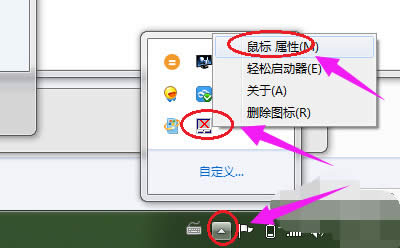
重啟電腦后,點擊任務(wù)右下角的“顯示隱藏圖標(biāo)”小三角形按鈕,在彈出的圖標(biāo)面板中右擊觸摸板圖標(biāo),并選擇“鼠標(biāo) 屬性”命令
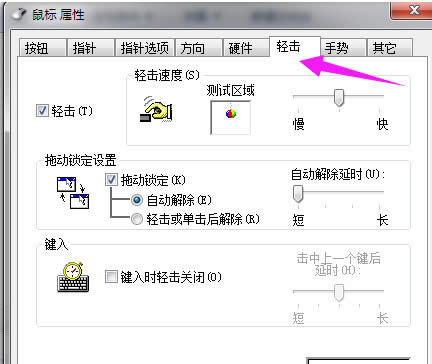
在打開的“鼠標(biāo) 屬性”對話框中,切換到“輕擊”選項卡,在這里面的“輕擊速度”中可按需設(shè)置雙擊觸摸板時的響應(yīng)速度等
再切換到“手勢”選項卡下
在這里面可按需設(shè)置你所需要的功能,一般我們會增加“指定右角”和“使用水平滾動功能”
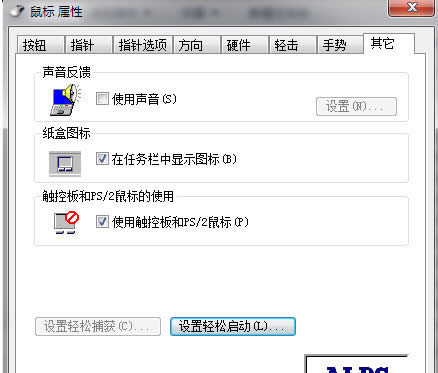
在“其它”選項卡下,我們可以設(shè)定是否要在任務(wù)欄右下角顯示觸摸板設(shè)定圖標(biāo)(也就是上面最開始我們右擊的圖標(biāo)),這里面不建議設(shè)定 以上就是win10筆記本觸摸板怎么設(shè)置的介紹了,希望對大家有所幫助。 Windows 10系統(tǒng)成為了智能手機、PC、平板、Xbox One、物聯(lián)網(wǎng)和其他各種辦公設(shè)備的心臟,使設(shè)備之間提供無縫的操作體驗。 |
當(dāng)前原文鏈接:http://www.394287.com/win10article/win10-51569.html
相關(guān)文章
Windows系統(tǒng)教程欄目
本類教程排行
系統(tǒng)熱門教程
本熱門系統(tǒng)總排行