

- Windows10正式版玩《使命召喚12》容
- 【外翻】Windows10 TH2系統(tǒng)更新內(nèi)
- 深度解析windows10系統(tǒng)下ESD下載地
- 深度解析Windows10/win10系統(tǒng)的
- windows10系統(tǒng)下你需要知道的安全設(shè)置
- 【外翻】如何保持用戶訪問的Windows10
- 雨林木風(fēng)Windows8.1純凈版資源管理器
- 要在Windows XP升級到Windows
- 怎么升級從Windows 8到Windows
- Windows8.1系統(tǒng)出現(xiàn)藍(lán)屏通過代碼查原
- Windows8系統(tǒng)應(yīng)用商店打開出錯0X80
推薦系統(tǒng)下載分類: 最新Windows10系統(tǒng)下載 最新Windows7系統(tǒng)下載 xp系統(tǒng)下載 電腦公司W(wǎng)indows7 64位裝機(jī)萬能版下載

windows10系統(tǒng)下進(jìn)入安全模式的3種技巧
發(fā)布時間:2022-06-29 文章來源:xp下載站 瀏覽:
|
Windows 10是美國微軟公司研發(fā)的跨平臺及設(shè)備應(yīng)用的操作系統(tǒng)。是微軟發(fā)布的最后一個獨(dú)立Windows版本。Windows 10共有7個發(fā)行版本,分別面向不同用戶和設(shè)備。截止至2018年3月7日,Windows 10正式版已更新至秋季創(chuàng)意者10.0.16299.309版本,預(yù)覽版已更新至春季創(chuàng)意者10.0.17120版本
Windows安全模式是一個非常強(qiáng)大的功能,任何病毒都無法在安全模式下運(yùn)行,是解決電腦系統(tǒng)故障非常不錯的一個模式,在Win10系統(tǒng)下,這個模式又升級了,開機(jī)按F8已經(jīng)無法進(jìn)入安全模式,那Win10是怎么進(jìn)入安全模式的呢?
win10安全模式的方法一:
1、利用Windows10鏡像的U盤啟動或光盤刻錄制作一個Win10啟動U盤或光盤;
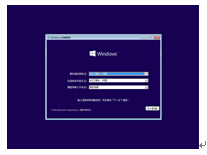
2、利用上述制作好的介質(zhì)啟動電腦至下圖界面——
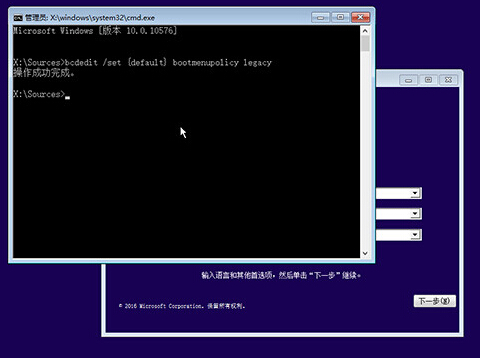
3、不要點(diǎn)擊界面任何功能,直接按shift+F10打開命令提示符;
4、執(zhí)行如下命令(注意留空格):
bcdedit /set {default} bootmenupolicy legacy
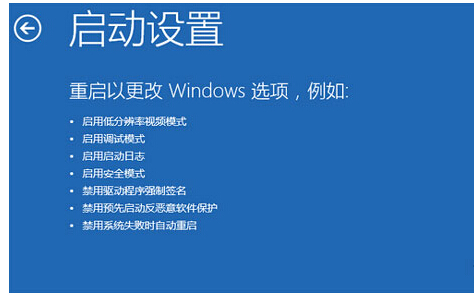
5、重啟電腦即可在開機(jī)畫面(微軟藍(lán)色logo)前按F8進(jìn)入安全模式選項(xiàng)菜單(如第一幅插圖)
雖然這種方式稍顯麻煩,但總算是可以救急。而且如果你的電腦并未開啟“快速啟動”,那么這項(xiàng)設(shè)置“一勞永逸”,今后想在開機(jī)進(jìn)入安全模式就可以直接按F8,而不必非要進(jìn)入系統(tǒng)之后再設(shè)置。
如果想恢復(fù)到默認(rèn)的狀態(tài),可以在管理員模式下的“命令提示符”運(yùn)行如下命令進(jìn)行恢復(fù):
bcdedit /set {default} bootmenupolicy standard
win10安全模式的方法二:
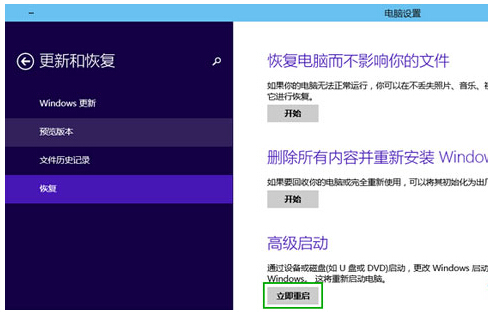
依次點(diǎn)擊開始菜單按鈕》所有應(yīng)用》電腦設(shè)置,切換到“更新和恢復(fù)”,再切換到“恢復(fù)”,最后點(diǎn)擊“高級啟動”下的“立即重啟”按鈕。
win10安全模式的方法三:
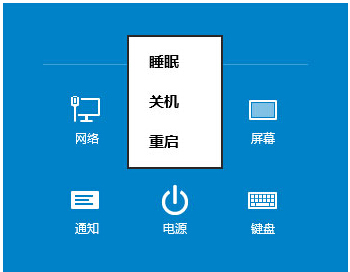
按下Win+c鍵打開Win10的超級按鈕,點(diǎn)擊“設(shè)備”,然后點(diǎn)擊電源鍵,按住shift鍵之后點(diǎn)擊“重啟”也可以進(jìn)入啟動菜單。
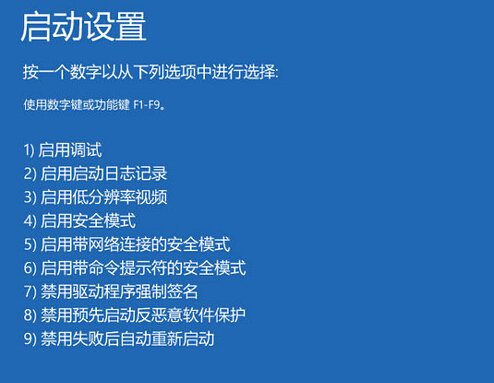
2.電腦重啟后會進(jìn)入啟動菜單,依次選擇疑難解答》高級選項(xiàng)》啟動設(shè)置,按下“重啟”按鈕。
3.電腦再次重啟后就可以看到啟用安全模式的選項(xiàng)了。此外還包括:啟用調(diào)試、日志記錄、低分辨率視頻、帶網(wǎng)絡(luò)連接的安全模式、帶命令提示符的安全模式、禁用驅(qū)動程序強(qiáng)制簽名、預(yù)先啟動反惡意軟件保護(hù)、禁用失敗后自動重新啟動等選項(xiàng),按下F10還能可以進(jìn)入恢復(fù)模式。
系統(tǒng)安全模式是解決系統(tǒng)故障的一個神器,若是用戶在Win10系統(tǒng)下遇到故障不知道怎么解決,就可以通過以上方法進(jìn)入安全模式,一切問題就能夠輕松解決。
相關(guān)閱讀:設(shè)置Win10專業(yè)版通過按F8進(jìn)入Win7安全模式的技巧
新技術(shù)融合:在易用性、安全性等方面進(jìn)行了深入的改進(jìn)與優(yōu)化。針對云服務(wù)、智能移動設(shè)備、自然人機(jī)交互等新技術(shù)進(jìn)行融合。Windows 10所新增的Windows Hello功能將帶來一系列對于生物識別技術(shù)的支持。除了常見的指紋掃描之外,系統(tǒng)還能通過面部或虹膜掃描來讓你進(jìn)行登入。當(dāng)然,你需要使用新的3D紅外攝像頭來獲取到這些新功能。 |
本文章關(guān)鍵詞: windows10系統(tǒng)下進(jìn)入安全模式的3種技巧
當(dāng)前原文鏈接:http://www.394287.com/win10article/win10-47811.html
相關(guān)文章
Windows系統(tǒng)教程欄目
本類教程排行
系統(tǒng)熱門教程
本熱門系統(tǒng)總排行