


- Win10運用迅雷下載提示“資源不足”怎樣辦
- Win10如何打開Aero特效?Win10打
- Win10系統(tǒng)如何防范IE瀏覽器運行?Win
- Win10創(chuàng)意者如何打開Aero特效?Win
- 處理Win10 Officebackgrou
- Win10秋季創(chuàng)意者更新16226更新了哪些
- Win10創(chuàng)意者更新了哪些版本?Win10
- Win10網(wǎng)絡(luò)共享如何關(guān)閉?Win10網(wǎng)絡(luò)共
- win10怎樣設(shè)置JDK環(huán)境變量?Win10
- win10筆記本關(guān)機后指示燈繼續(xù)亮2分鐘以上
- win10電腦復(fù)制文件到C盤需要管理員權(quán)限的
- win10電腦為啥內(nèi)存占用老是這么高?原因與
推薦系統(tǒng)下載分類: 最新Windows10系統(tǒng)下載 最新Windows7系統(tǒng)下載 xp系統(tǒng)下載 電腦公司W(wǎng)indows7 64位裝機萬能版下載

Win10系統(tǒng)如何靈活運用磁盤管理工具?Win10系統(tǒng)靈活運用磁盤管理工具圖文詳細教程
發(fā)布時間:2018-12-01 文章來源:xp下載站 瀏覽:
|
Windows 10是美國微軟公司研發(fā)的跨平臺及設(shè)備應(yīng)用的操作系統(tǒng)。是微軟發(fā)布的最后一個獨立Windows版本。Windows 10共有7個發(fā)行版本,分別面向不同用戶和設(shè)備。截止至2018年3月7日,Windows 10正式版已更新至秋季創(chuàng)意者10.0.16299.309版本,預(yù)覽版已更新至春季創(chuàng)意者10.0.17120版本 win10系統(tǒng)如何靈活運用磁盤管理工具?今天小編就為大家?guī)鞼in10系統(tǒng)靈活運用磁盤管理工具教程,一起來看看吧!
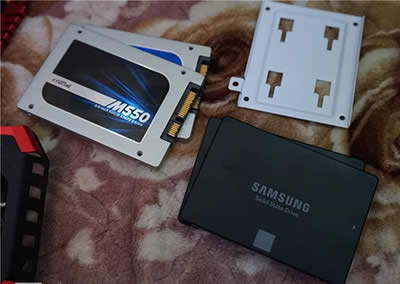
Win10系統(tǒng) 其實這是Windows系統(tǒng)的一個很老的功能了,以前硬盤價格高昂也導(dǎo)致這個功能大部分都運用在工作站和服務(wù)器上 如今家家都是好幾塊機械硬盤更甚至是好幾塊固態(tài)硬盤,傳統(tǒng)的SATA接口SSD硬盤因為接口帶寬的限制,最高速度也只能達到500MB/s左右,又因SSD的價格高昂,很多朋友手里可能同時擁有好幾塊128GB或者256GB的硬盤。那么,我們能不能將這些硬盤“合體”一下呢?答案當然是Yes! 下面開始教程(PS:本功能不完全等于RAID功能),本教程適用于大部分人群,簡單快捷也足夠的安全,在此之前先溫馨提示一下,注意備份數(shù)據(jù)! 一.準備兩塊或多塊相同容量的硬盤(PS:SSD和機械硬盤不能混用,非同型號的硬盤不能混用) 在這里我使用兩塊三星750EVO來做實驗
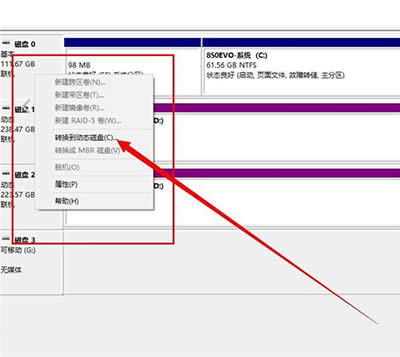
三星750EVO 二.打開磁盤管理工具,將需要合并的硬盤轉(zhuǎn)換為動態(tài)磁盤(PS:非系統(tǒng)磁盤) (在做這一步之前建議先備用硬盤的數(shù)據(jù))
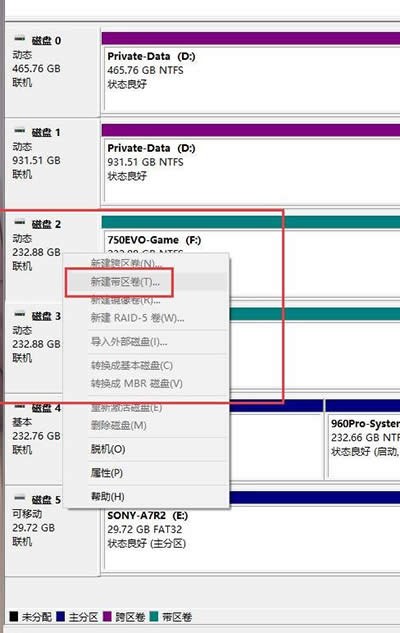
磁盤管理工具 三.建立帶區(qū)卷 選著你要合并的硬盤,右擊磁盤新建帶區(qū)卷
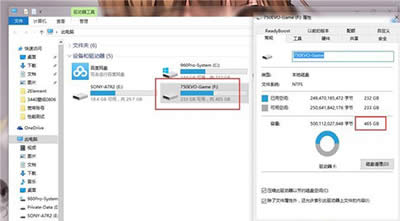
磁盤管理工具 四.等待格式化,完成合并,速度容量翻倍! 自動格式化完成后,打開我的電腦查看是否成功合并完成 如圖
磁盤管理工具
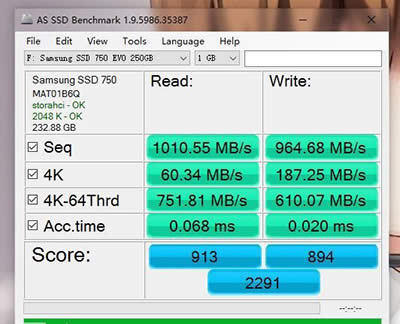
磁盤管理工具 五.測試速度 軟件:AS SSD和DiskMark(AS SSD沒識別到帶區(qū)卷) 堪比PCI-E SSD
AS SSD
DiskMark 六.可靠性,穩(wěn)定性 穩(wěn)定性和可靠性是完全沒問題的 我本人已經(jīng)使用了兩年時間,沒有任何問題,可以放心使用 OK,本期教程到此結(jié)束。 新技術(shù)融合:在易用性、安全性等方面進行了深入的改進與優(yōu)化。針對云服務(wù)、智能移動設(shè)備、自然人機交互等新技術(shù)進行融合。Windows 10所新增的Windows Hello功能將帶來一系列對于生物識別技術(shù)的支持。除了常見的指紋掃描之外,系統(tǒng)還能通過面部或虹膜掃描來讓你進行登入。當然,你需要使用新的3D紅外攝像頭來獲取到這些新功能。 |
本文章關(guān)鍵詞: Win10系統(tǒng)如何靈活運用磁盤管理工具?Win10系統(tǒng)靈活運用磁盤管理工具圖文詳細教程
相關(guān)文章
Windows系統(tǒng)教程欄目
本類教程排行
系統(tǒng)熱門教程
本熱門系統(tǒng)總排行