


- 電腦無(wú)線路由器是什么
- 路由器設(shè)置網(wǎng)址打開(kāi)不了如何辦
- 路由器如何改密碼 如何更改路由器密碼圖文使用
- 無(wú)線路由器如何防蹭網(wǎng) 無(wú)線路由器防蹭網(wǎng)設(shè)置
- 如何設(shè)置路由器?
- 雙頻路由器 USB口打印共享設(shè)置圖文使用教程
- 雙頻并發(fā)無(wú)線路由器無(wú)線WDS設(shè)置圖文使用教程
- 無(wú)線路由器IP帶寬控制技巧設(shè)置圖文使用教程
- 雙頻無(wú)線路由器如何設(shè)置5G網(wǎng)絡(luò)
- 登錄不了路由器管理界面如何辦?
- 路由器與無(wú)線路由器如何設(shè)置
- 如何安裝無(wú)線路由器
推薦系統(tǒng)下載分類(lèi): 最新Windows10系統(tǒng)下載 最新Windows7系統(tǒng)下載 xp系統(tǒng)下載 電腦公司W(wǎng)indows7 64位裝機(jī)萬(wàn)能版下載

路由器192.168.1.1打開(kāi)不了或進(jìn)不去的處理方法
發(fā)布時(shí)間:2025-04-07 文章來(lái)源:xp下載站 瀏覽:
| 無(wú)線路由器可以實(shí)現(xiàn)寬帶共享功能,為局域網(wǎng)內(nèi)的電腦、手機(jī)、筆記本等終端提供有線、無(wú)線接入網(wǎng)絡(luò)。本文指導(dǎo)如何快速設(shè)置路由器連接寬帶上網(wǎng)。 隨著路由器的越來(lái)越普及,設(shè)置方法也是非常的簡(jiǎn)單化。但是對(duì)與我們普通用戶來(lái)說(shuō)按照說(shuō)明書(shū)上的設(shè)置方法可能會(huì)路由器的管理地址192.168.1.1或者是192.168.0.1(具體看路由器背面)進(jìn)不去,下面我們以圖解教程講述192.168.1.1管理地址打不開(kāi)的解決方法: 首先是檢查線路是否連接正確。寬帶的輸出線連接路由器的WAN口(一般家用路由器就1個(gè)口),電腦的網(wǎng)卡連接路由器的LAN口(一般有4個(gè)接口)(如圖1)所示: 二、連接好以后檢查電腦的網(wǎng)卡IP地址設(shè)置 桌面右鍵點(diǎn)擊“網(wǎng)上鄰居”——在右鍵點(diǎn)擊網(wǎng)絡(luò)連接里的“本地連接”——“狀態(tài)”(如圖2)
(圖2) 在本地連接狀態(tài)里可以查看到通過(guò)DHCP指派獲取到了IP地址(如圖3)默認(rèn)網(wǎng)關(guān)就是我們的路由器地址。
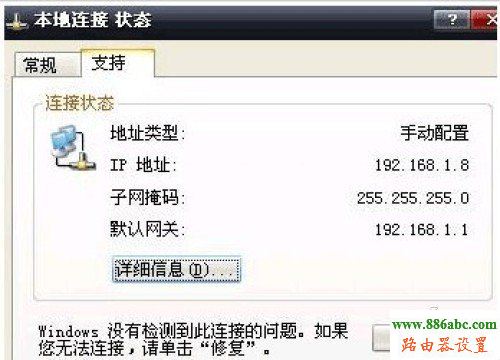
(圖3) 如果查看到的是手動(dòng)配置(如圖4)請(qǐng)確保設(shè)置的IP地址為192.168.1.X(X為2-254之間),網(wǎng)關(guān)為路由器地址即192.168.1.1
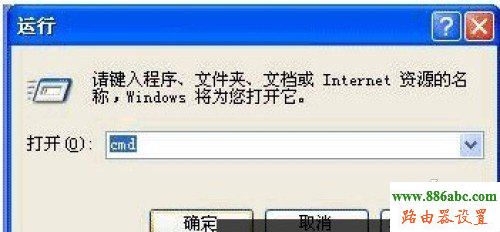
(圖4) 這里我們建議客戶設(shè)置成DHCP自動(dòng)獲取,如果DHCP獲取不到正確的IP地址再設(shè)置成手動(dòng)配置的IP地址,具體設(shè)置方法參考:tenda無(wú)線路由器設(shè)置 三、測(cè)試與路由器是否連通 點(diǎn)擊“開(kāi)始”——“運(yùn)行”——“CMD”(如圖5)
在命令提示符窗口輸入ping 192.168.1.1回車(chē)后出現(xiàn)(圖6)所示,說(shuō)明與路由器正常通信。
如果出現(xiàn)(圖7)所以說(shuō)明無(wú)法與路由器通信,須檢查之前的網(wǎng)絡(luò)配置是否正確。
四、與路由器正常通信后我們就可以打開(kāi)IE瀏覽器輸入192.168.1.1打開(kāi)路由器設(shè)置界面了。 本文可以幫助您基本地設(shè)置和管理您的路由器。 |
當(dāng)前原文鏈接:http://www.394287.com/soft/soft-69319.html
相關(guān)文章
Windows系統(tǒng)教程欄目
本類(lèi)教程排行
系統(tǒng)熱門(mén)教程
本熱門(mén)系統(tǒng)總排行