
推薦系統(tǒng)下載分類: 最新Windows10系統(tǒng)下載 最新Windows7系統(tǒng)下載 xp系統(tǒng)下載 電腦公司W(wǎng)indows7 64位裝機(jī)萬(wàn)能版下載

如何像PS的創(chuàng)建蒙版之外PPT如何給文字與形狀填充圖像
發(fā)布時(shí)間:2025-03-23 文章來(lái)源:xp下載站 瀏覽:
| 辦公軟件是指可以進(jìn)行文字處理、表格制作、幻燈片制作、圖形圖像處理、簡(jiǎn)單數(shù)據(jù)庫(kù)的處理等方面工作的軟件。目前辦公軟件朝著操作簡(jiǎn)單化,功能細(xì)化等方向發(fā)展。辦公軟件的應(yīng)用范圍很廣,大到社會(huì)統(tǒng)計(jì),小到會(huì)議記錄,數(shù)字化的辦公,離不開辦公軟件的鼎力協(xié)助。另外,政府用的電子政務(wù),稅務(wù)用的稅務(wù)系統(tǒng),企業(yè)用的協(xié)同辦公軟件,這些都屬于辦公軟件。 今天要教給大家的這個(gè)技巧,給文字和圖形填充圖像,這樣的操作在PS中用模板就可以完成,那在PPT中又是如何實(shí)現(xiàn)的了?我們一起來(lái)學(xué)習(xí)一下。 以下是完成后的效果圖:  第一步:新建一個(gè)空白幻燈片,然后點(diǎn)擊【插入】——【藝術(shù)字】,然后輸入自己想要輸入的文字。 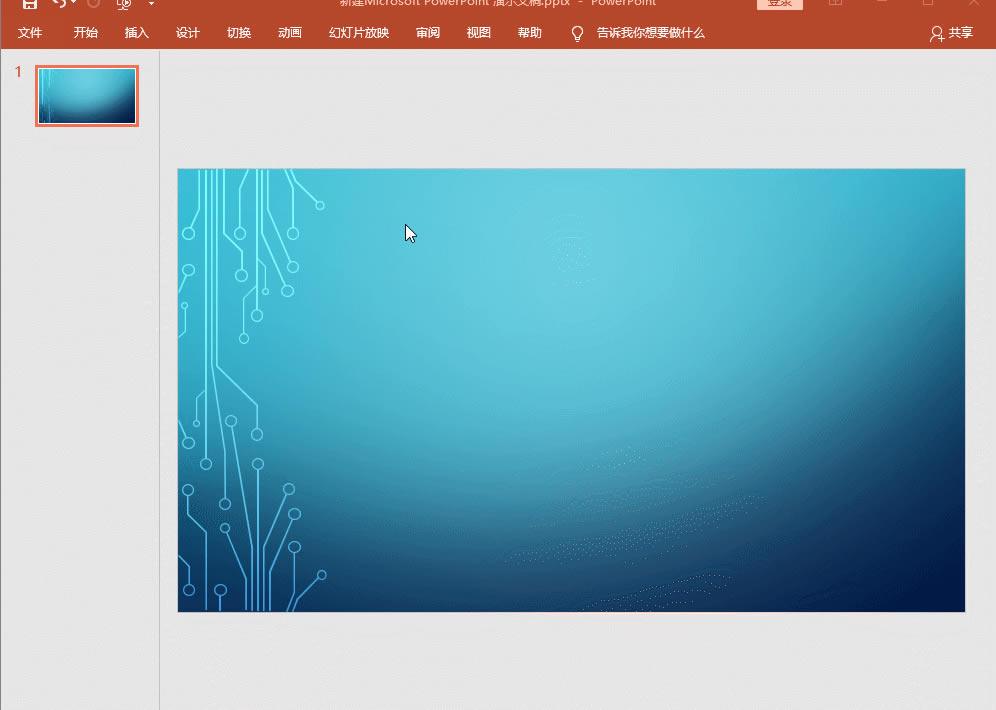 第二步:點(diǎn)擊【插入】——【圖片】,將圖片調(diào)整到合適的位置,并將文字完全覆蓋,然后點(diǎn)擊【圖像工具中的格式】——【下移一層】。  第三步:選中文字和圖片,點(diǎn)擊【繪圖工具中的格式】——【合并形狀按鈕】——選擇【相交】,這樣文字就做好了。 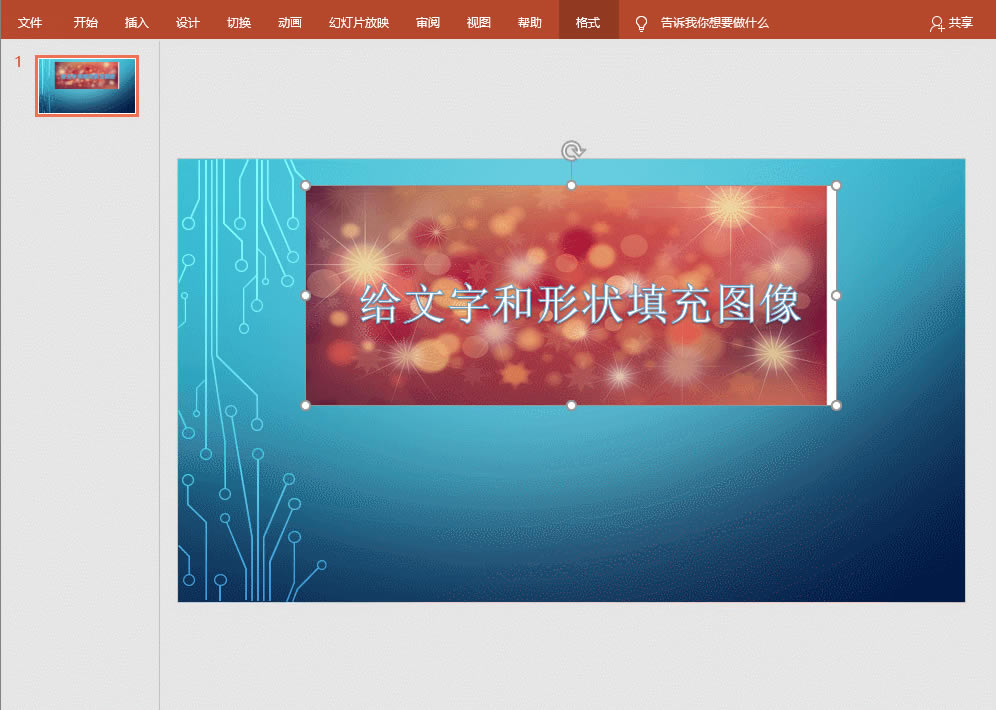 第四步:點(diǎn)擊【插入】——【形狀】,選擇自己想要的形狀,然后將其畫出,在插入圖片,并用圖片蓋住所畫出的形狀。 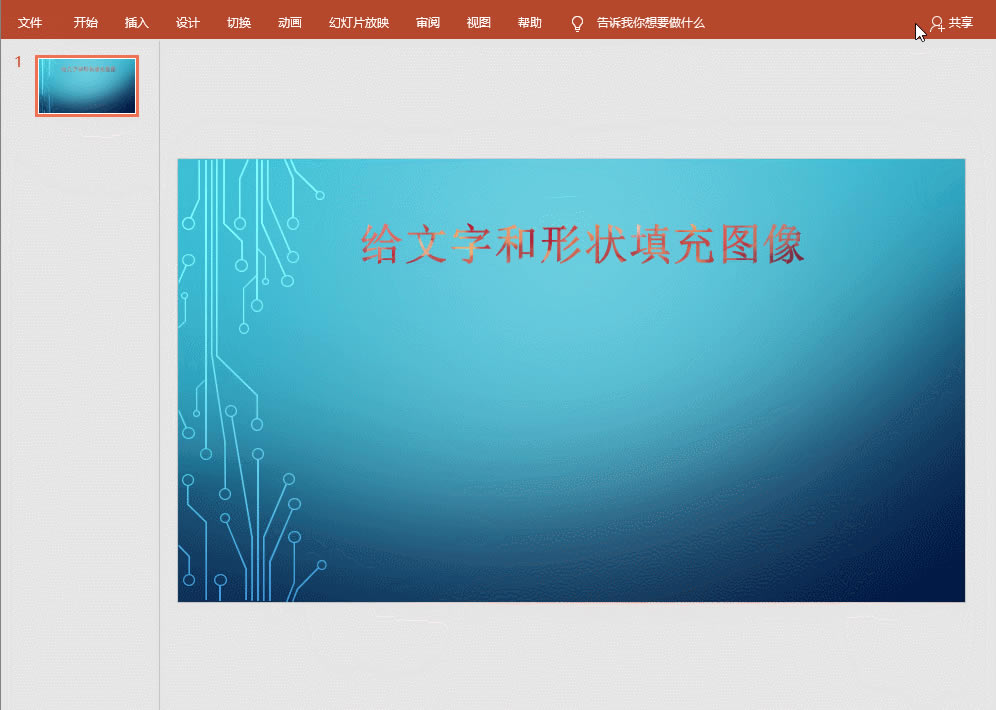 第五步:選中圖片,然后點(diǎn)擊【圖像工具中的格式】——【下移一層】,再選中形狀和圖片點(diǎn)擊【繪圖工具中的格式】——【合并形狀按鈕】——選擇【相交】,這樣圖片就填充到形狀中了。 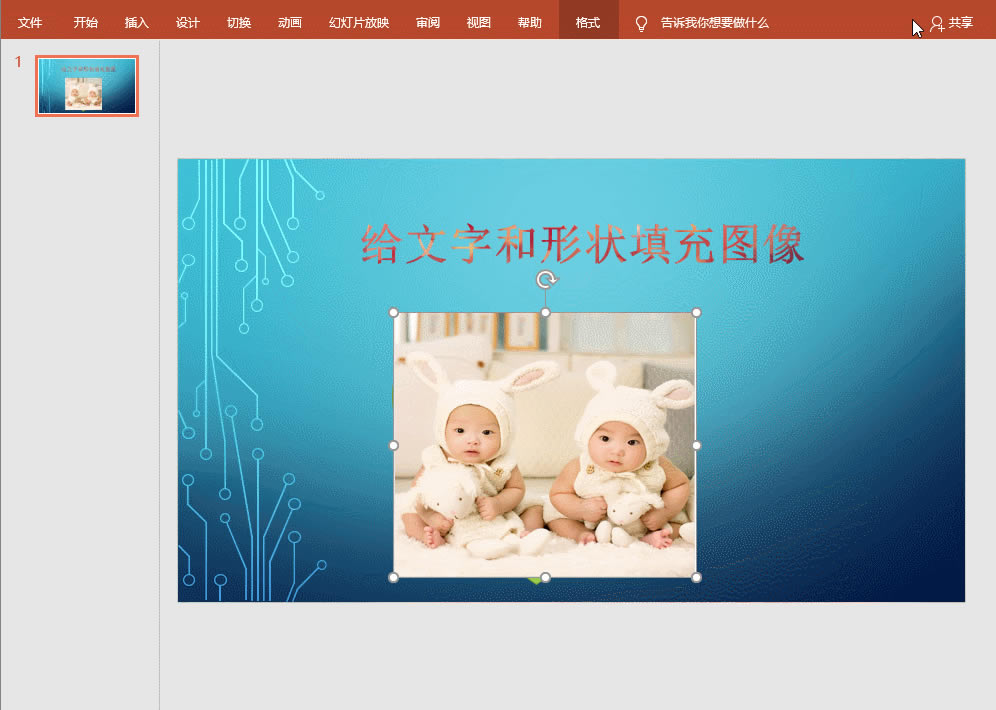 Office辦公軟件是辦公的第一選擇,這個(gè)地球人都知道。 |
本文章關(guān)鍵詞: PPT給文字與形狀填充圖像
當(dāng)前原文鏈接:http://www.394287.com/soft/soft-66736.html
相關(guān)文章
Windows系統(tǒng)教程欄目
本類教程排行
系統(tǒng)熱門教程
本熱門系統(tǒng)總排行