
- Word添加頁(yè)碼(Word添加頁(yè)碼,刪除頁(yè)碼
- Word插入分頁(yè)符(Word 插入分頁(yè)符,去
- Word插入空白頁(yè)(word中插入與刪除空白
- Word封面(在word文檔中插入封面與刪除
- Word頁(yè)面方向(word整篇頁(yè)面方向與在指
- Word創(chuàng)建表格(Word表格制作與刪除表格
- Word行與列(Word文檔中的表格如何添加
- Word移動(dòng)表格(word中移動(dòng)表格位置的設(shè)
- Word調(diào)整表格大小(word文檔中的表格大
- Word合并單元格(word合并單元格的方法
- Word拆分表格(Word拆分表格的方法步驟
- Word拆分單元格(Word表格:拆分單元格
推薦系統(tǒng)下載分類: 最新Windows10系統(tǒng)下載 最新Windows7系統(tǒng)下載 xp系統(tǒng)下載 電腦公司W(wǎng)indows7 64位裝機(jī)萬(wàn)能版下載

Word頁(yè)眉與頁(yè)腳(word添加頁(yè)眉與頁(yè)腳、編輯頁(yè)眉與頁(yè)腳)
發(fā)布時(shí)間:2025-03-23 文章來(lái)源:xp下載站 瀏覽:
| 辦公軟件是指可以進(jìn)行文字處理、表格制作、幻燈片制作、圖形圖像處理、簡(jiǎn)單數(shù)據(jù)庫(kù)的處理等方面工作的軟件。目前辦公軟件朝著操作簡(jiǎn)單化,功能細(xì)化等方向發(fā)展。辦公軟件的應(yīng)用范圍很廣,大到社會(huì)統(tǒng)計(jì),小到會(huì)議記錄,數(shù)字化的辦公,離不開辦公軟件的鼎力協(xié)助。另外,政府用的電子政務(wù),稅務(wù)用的稅務(wù)系統(tǒng),企業(yè)用的協(xié)同辦公軟件,這些都屬于辦公軟件。 頁(yè)眉和頁(yè)腳是文檔的一部分,包含特殊信息,例如頁(yè)碼和總頁(yè)數(shù),文檔標(biāo)題,公司徽標(biāo),圖片等等。頁(yè)眉出現(xiàn)在每頁(yè)的頂部,頁(yè)腳出現(xiàn)在每頁(yè)的底部。 添加頁(yè)眉和頁(yè)腳以下步驟將幫助您了解如何在Word文檔中添加頁(yè)眉和頁(yè)腳。 步驟1-單擊“ 插入”選項(xiàng)卡,然后單擊需要首先添加的“ 頁(yè)眉”按鈕或“ 頁(yè)腳”按鈕。假設(shè)您要添加Header;當(dāng)您單擊“ 頁(yè)眉”按鈕時(shí),它將顯示一個(gè)內(nèi)置頁(yè)眉列表,您可以在其中單擊任何標(biāo)題來(lái)選擇它們。 步驟2-一旦選擇了任何頁(yè)眉,它將以可編輯模式應(yīng)用于文檔,并且文檔中的文本將顯示為灰色,標(biāo)題和頁(yè)腳按鈕顯示在功能區(qū)上,并且關(guān)閉頁(yè)眉和頁(yè)腳按鈕也將顯示在右上角。 步驟3-最后,您可以在文檔標(biāo)題中鍵入任何您想要的信息,完成后,單擊“ 關(guān)閉標(biāo)題和頁(yè)腳”以退出標(biāo)題插入模式。您將看到最終結(jié)果,如下所示。 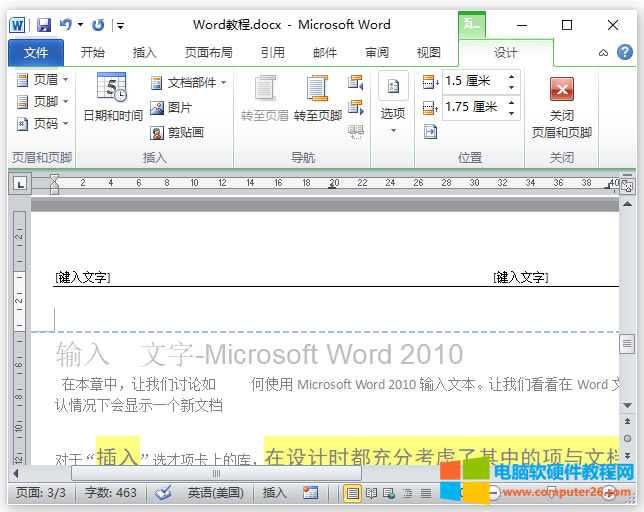 您可以按照類似的步驟在文檔中添加頁(yè)腳。 編輯頁(yè)眉和頁(yè)腳以下步驟將幫助您了解如何編輯文檔的現(xiàn)有頁(yè)眉或頁(yè)腳。 步驟1-單擊“ 插入”選項(xiàng)卡,然后單擊“ 頁(yè)眉”按鈕或“ 頁(yè)腳”按鈕或您要編輯的任何內(nèi)容。假設(shè)您要編輯頁(yè)眉,因此,當(dāng)您單擊“ 頁(yè)眉”按鈕時(shí),它將顯示一個(gè)選項(xiàng)列表,包括“ 編輯頁(yè)眉”選項(xiàng)。 步驟2-單擊“編輯頁(yè)眉”選項(xiàng),Word將顯示可編輯的頁(yè)眉。 步驟3-現(xiàn)在您可以編輯文檔頁(yè)眉,完成后,單擊“ 關(guān)閉頁(yè)眉和頁(yè)腳”以退出編輯頁(yè)眉模式。 您可以按照類似的步驟來(lái)編輯文檔中的頁(yè)腳。 Office辦公軟件是辦公的第一選擇,這個(gè)地球人都知道。 |
當(dāng)前原文鏈接:http://www.394287.com/soft/soft-66696.html
相關(guān)文章
Windows系統(tǒng)教程欄目
本類教程排行
系統(tǒng)熱門教程
本熱門系統(tǒng)總排行