
推薦系統(tǒng)下載分類: 最新Windows10系統(tǒng)下載 最新Windows7系統(tǒng)下載 xp系統(tǒng)下載 電腦公司W(wǎng)indows7 64位裝機(jī)萬能版下載

電信光貓與tplink路由器如何連接
發(fā)布時間:2022-07-19 文章來源:xp下載站 瀏覽:
|
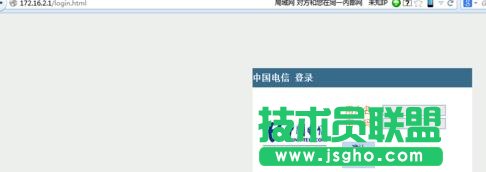
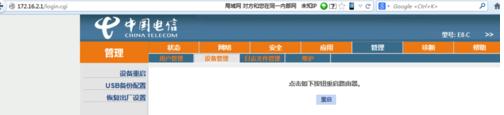
網(wǎng)絡(luò)技術(shù)是從1990年代中期發(fā)展起來的新技術(shù),它把互聯(lián)網(wǎng)上分散的資源融為有機(jī)整體,實現(xiàn)資源的全面共享和有機(jī)協(xié)作,使人們能夠透明地使用資源的整體能力并按需獲取信息。資源包括高性能計算機(jī)、存儲資源、數(shù)據(jù)資源、信息資源、知識資源、專家資源、大型數(shù)據(jù)庫、網(wǎng)絡(luò)、傳感器等。 當(dāng)前的互聯(lián)網(wǎng)只限于信息共享,網(wǎng)絡(luò)則被認(rèn)為是互聯(lián)網(wǎng)發(fā)展的第三階段。 電信光貓與tplink路由器連接設(shè)置方法 電信的光貓默認(rèn)的登錄IP是192.168.1.1用戶名和密碼可以在貓的背后標(biāo)簽上查到,由于個人喜好,筆記修改成了172.16.2.1使用網(wǎng)線用電腦連接到光貓的任意網(wǎng)口:
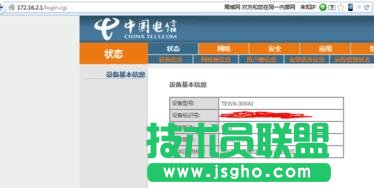
登錄到路由器管理頁面,用戶名和密碼可以從光貓背面的標(biāo)簽上找到:
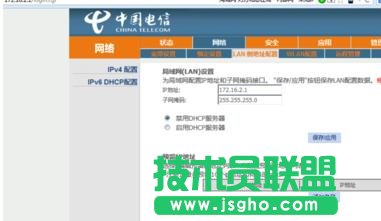
切換到“網(wǎng)絡(luò)”-“LAN側(cè)地址配置”輸入局域網(wǎng)ip地址和掩碼,因為我們需要使用自己的無線路由器所以我們這里把DHCP服務(wù)器禁掉,之后“保存”我這里以172.16.2.1為例:
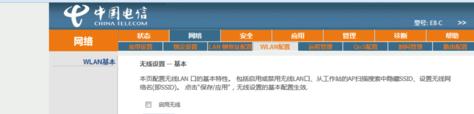
關(guān)閉電信光貓的無線功能,切換到“網(wǎng)絡(luò)”-“WLAN配置”頁,把“啟用無線”前面的勾去掉并保存:
重啟路由器后退出:
下面我們來配置TP-Link路由器,同樣的TP-Link路由器默認(rèn)登錄ip也是192.168.1.1如果不是請參閱使用說明書,一般會在路由器背后的標(biāo)簽上印刷有路由器登錄信息:
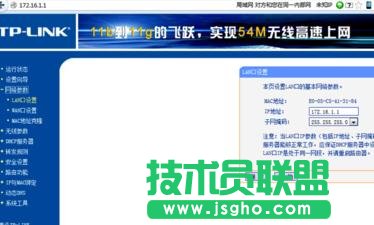
進(jìn)入“網(wǎng)絡(luò)參數(shù)”設(shè)置,首先我們來設(shè)置“LAN口設(shè)置”,因為之前電信的光貓我設(shè)置成了172.16.2.1這里就不能設(shè)置成172.16.2.x了,所以我這里把它設(shè)置成172.16.1.1掩碼選擇255.255.255.0點擊保存來進(jìn)入下一步設(shè)置:
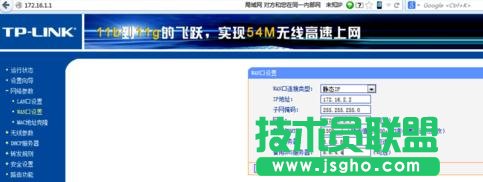
這一步設(shè)置TP-Link路由器的WAN口,這里的WAN口連接類型我們設(shè)置為“靜態(tài)IP”IP地址設(shè)置為172.168.2.2這個IP地址不能與電信的光貓一樣,但必須是172.16.2.x掩碼同樣是255.255.255.0網(wǎng)關(guān)是電信光貓的LAN口的IP地址,即172.16.2.1其它的默認(rèn),當(dāng)然也可以輸入DNS服務(wù)器IP,這個是可選的,如下圖:
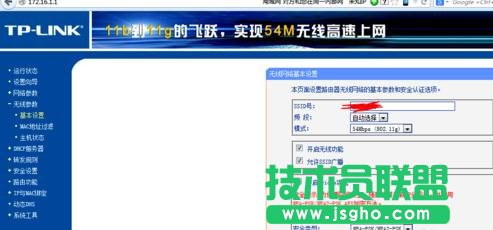
到這里我們可以通過TP-Link路由器上網(wǎng)了,但我們目的還是要開啟無線,切換到“無線參數(shù)”頁面,我們輸入SSID號,選擇頻段,頻段一般自動就可以了,也可以選擇模式,筆者的無線路由器較老舊,最高能支持802.11g,如果是較新的可以采用802.11n了,點選開啟無線功能,為了安全起見,最后還得設(shè)置一下安全選項,安全類型我們可以選擇WPA-PSK/WPA2-PSK最后輸入一個安全密鑰,這樣就可以了:
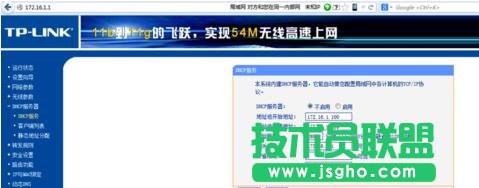
最后我們可能還需要設(shè)置一下DHCP服務(wù),我們手頭上可能有好幾臺上網(wǎng)終端或者朋友過來喝茶也想要連接一下WIFI之類的這樣就會比較方便些,一般情況下DHCP服務(wù)器地址池的設(shè)置把我們常用的需要固定的IP地址排除在外就可以了,如下圖:
到此,使用路由器接電信光貓并開啟無線到這里就介紹完了 網(wǎng)絡(luò)的神奇作用吸引著越來越多的用戶加入其中,正因如此,網(wǎng)絡(luò)的承受能力也面臨著越來越嚴(yán)峻的考驗―從硬件上、軟件上、所用標(biāo)準(zhǔn)上......,各項技術(shù)都需要適時應(yīng)勢,對應(yīng)發(fā)展,這正是網(wǎng)絡(luò)迅速走向進(jìn)步的催化劑。 |

相關(guān)文章
2強(qiáng)力一鍵root,本文教您強(qiáng)力一鍵root怎樣取...
3筆記本內(nèi)存條怎樣裝,本文教您筆記本內(nèi)存條怎樣裝
4怎么重裝系統(tǒng)(安裝系統(tǒng))xp最方便
5Thinkpad筆記本重裝系統(tǒng)(安裝系統(tǒng)),本文...
6hp筆記本重裝系統(tǒng)(安裝系統(tǒng)),本文教您惠普筆記...
7筆記本一鍵還原,本文教您聯(lián)想筆記本怎樣一鍵還原
8聯(lián)想筆記本一鍵恢復(fù),本文教您聯(lián)想筆記本一鍵恢復(fù)怎...