
推薦系統(tǒng)下載分類: 最新Windows10系統(tǒng)下載 最新Windows7系統(tǒng)下載 xp系統(tǒng)下載 電腦公司W(wǎng)indows7 64位裝機萬能版下載

裝機高手教你怎樣重裝電腦系統(tǒng)
發(fā)布時間:2020-01-27 文章來源:xp下載站 瀏覽:
|
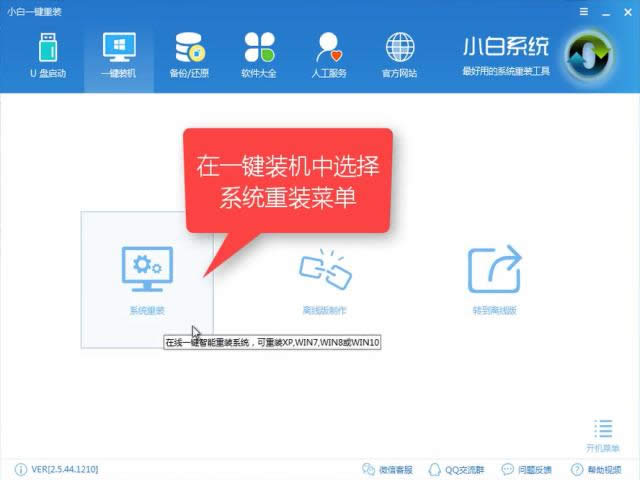
系統(tǒng)軟件是指控制和協(xié)調(diào)計算機及外部設(shè)備,支持應(yīng)用軟件開發(fā)和運行的系統(tǒng),是無需用戶干預(yù)的各種程序的集合,主要功能是調(diào)度,監(jiān)控和維護計算機系統(tǒng);負責(zé)管理計算機系統(tǒng)中各種獨立的硬件,使得它們可以協(xié)調(diào)工作。系統(tǒng)軟件使得計算機使用者和其他軟件將計算機當(dāng)作一個整體而不需要顧及到底層每個硬件是如何工作的。 很多小伙伴都想了解關(guān)于電腦系統(tǒng)怎樣重裝,為了更好的幫助大家了解電腦系統(tǒng)怎樣重裝,今天小編將分享一個關(guān)于電腦系統(tǒng)怎樣重裝方法,希望能幫助到大家。 小編理解到大家都需要知道如何重裝電腦系統(tǒng),畢竟學(xué)會重裝電腦系統(tǒng)對于長期使用電腦的人來說是非常必要的,鑒于最近想知道這個方法的朋友越來越多,小編在這里就要把如何重裝電腦系統(tǒng)的方法分享給大家了。 怎樣重裝電腦系統(tǒng) 我們將下載好的【小白一鍵重裝】打開,選擇【系統(tǒng)重裝】
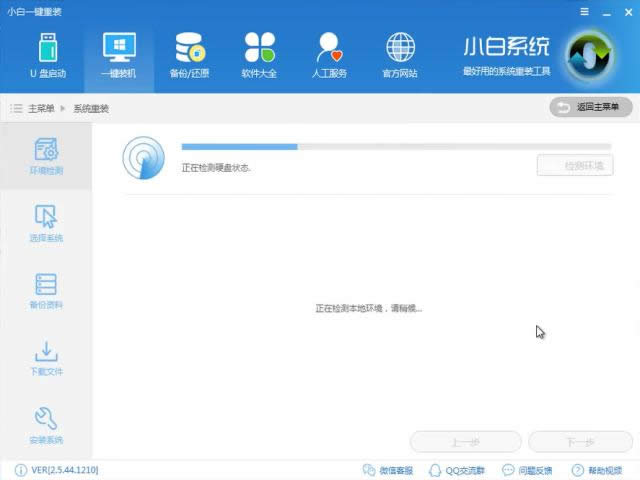
怎樣重裝電腦系統(tǒng)圖解詳情(1) 軟件開始檢測裝機環(huán)境
怎樣重裝電腦系統(tǒng)圖解詳情(2) 檢測完畢點擊【下一步】
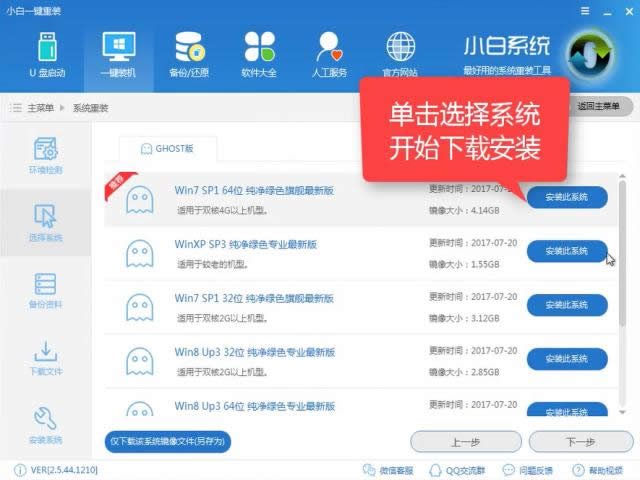
怎樣重裝電腦系統(tǒng)圖解詳情(3) 選擇想要安裝的系統(tǒng),點擊【安裝此系統(tǒng)】
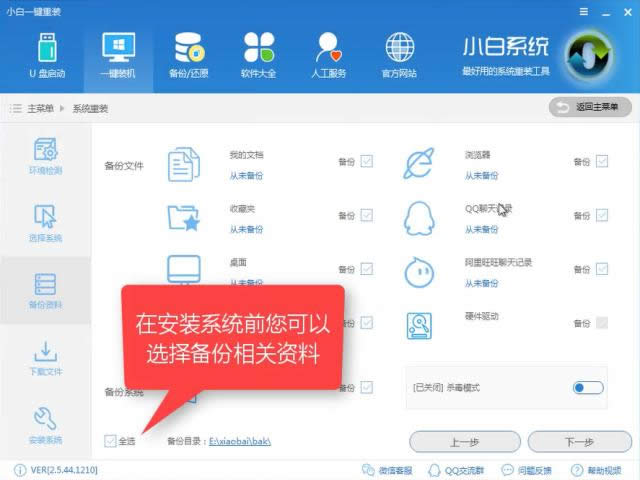
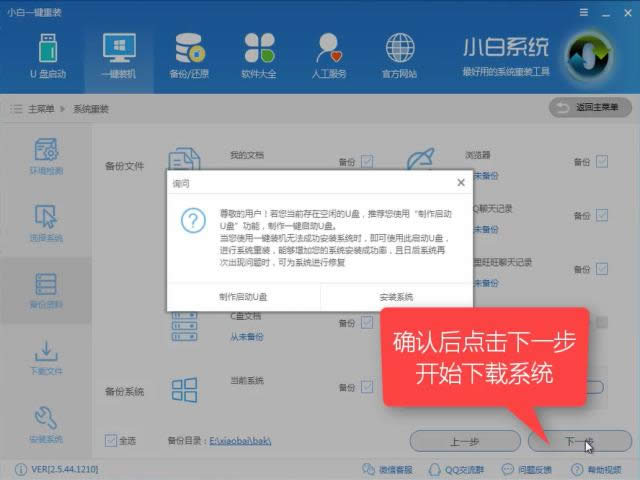
怎樣重裝電腦系統(tǒng)圖解詳情(4) 在下載前我們可以根據(jù)需要選擇是否備份資料,備份時間受文件大小影響,點擊【下一步】
怎樣重裝電腦系統(tǒng)圖解詳情(5) 點擊【安裝系統(tǒng)】有條件的可以選擇制作啟動u盤,點擊【下一步】
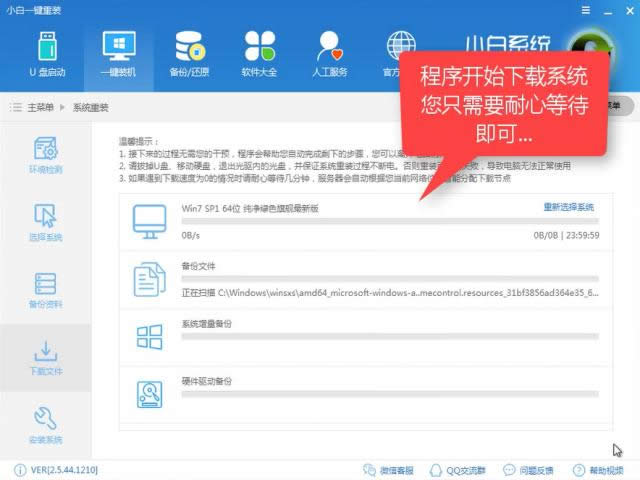
怎樣重裝電腦系統(tǒng)圖解詳情(6) 軟件在下載系統(tǒng)鏡像中,耐心等待
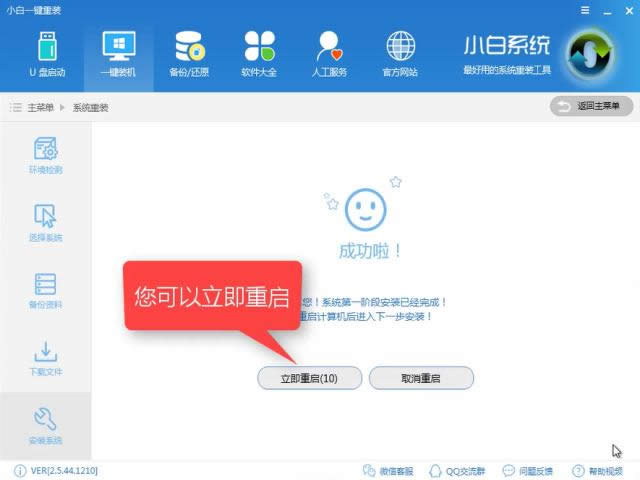
怎樣重裝電腦系統(tǒng)圖解詳情(7) 下載完成后,點擊【立即重啟】
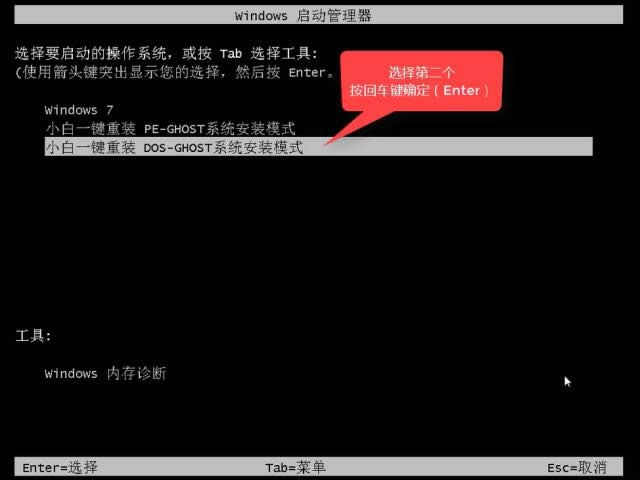
怎樣重裝電腦系統(tǒng)圖解詳情(8) 進入windows啟動管理器,選擇【DOS】
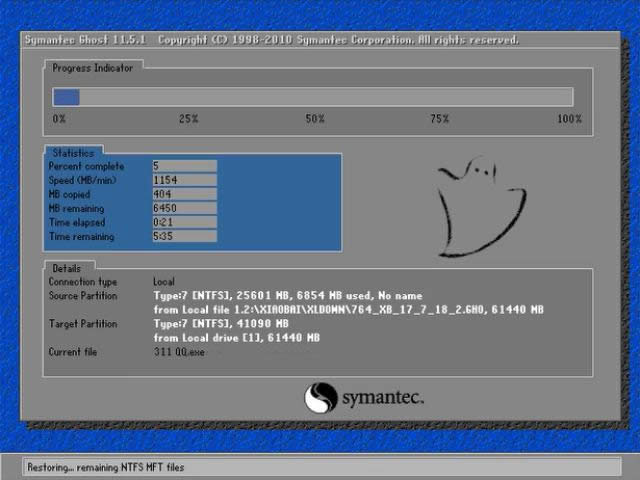
怎樣重裝電腦系統(tǒng)圖解詳情(9) 釋放文件中
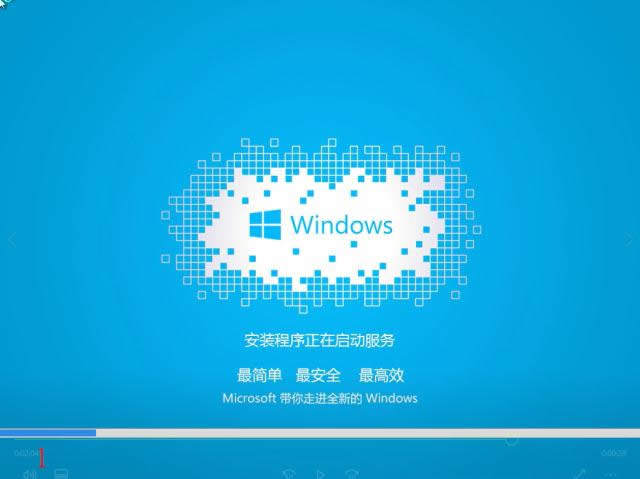
怎樣重裝電腦系統(tǒng)圖解詳情(10) 安裝中
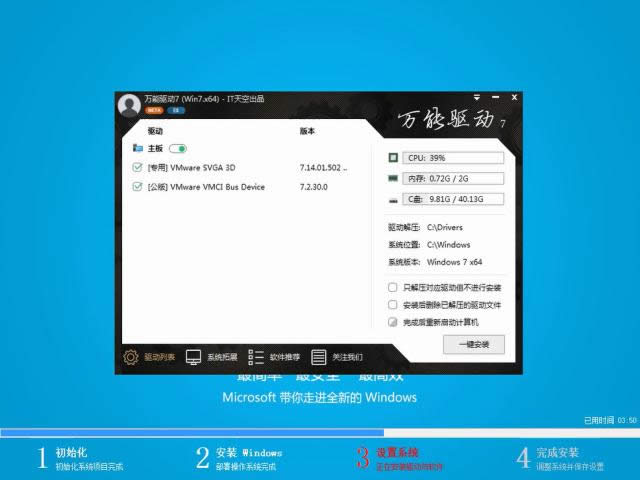
怎樣重裝電腦系統(tǒng)圖解詳情(11) 安裝驅(qū)動中
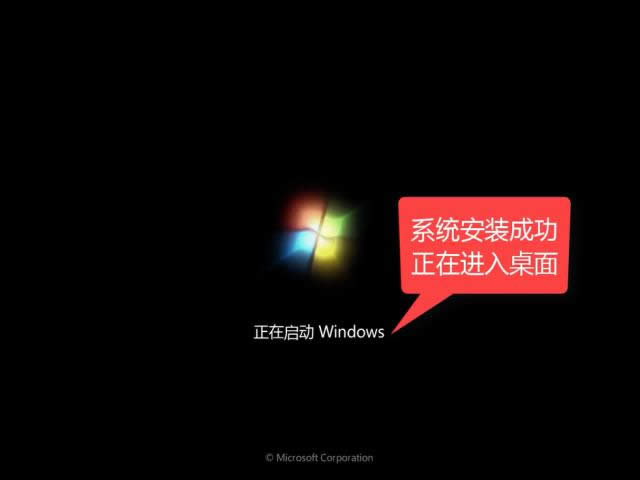
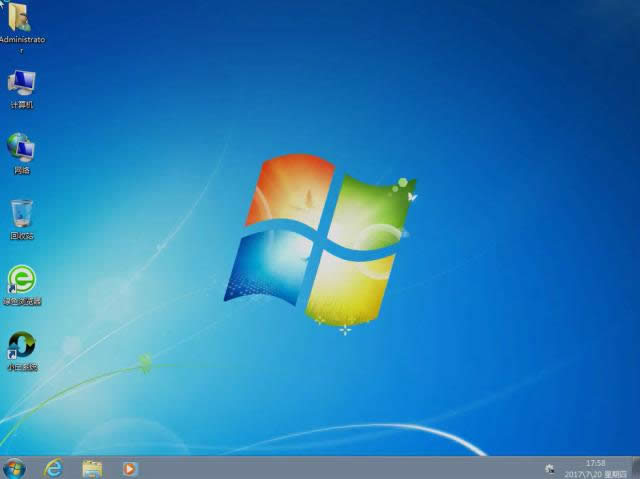
怎樣重裝電腦系統(tǒng)圖解詳情(12) 安裝成功進入系統(tǒng)桌面
怎樣重裝電腦系統(tǒng)圖解詳情(13) 重啟即可使用
怎樣重裝電腦系統(tǒng)圖解詳情(14) 以上就是電腦重裝系統(tǒng)的詳細教程了,是不是覺得很簡單呢,希望可以幫助到大家,感興趣的朋友可以前往官網(wǎng)下載使用哦。 系統(tǒng)軟件一般是在計算機系統(tǒng)購買時隨機攜帶的,也可以根據(jù)需要另行安裝。 |

相關(guān)文章
下一篇:裝機高手教你魔法豬一鍵重裝