

- Win7系統(tǒng)反蹭網(wǎng)有妙招
- 本圖文教程教你windows10系統(tǒng)怎么還原
- office2013與win7系統(tǒng)一鍵激活密
- windows10系統(tǒng)一鍵重裝win764旗
- XP升級到Win7常遇問題回答
- 本圖文教程教你win7與windows10雙
- windows10變回win7圖文詳細說明(
- windows10安裝win7系統(tǒng)圖文詳細說
- windows10一鍵安裝win7系統(tǒng)圖文詳
- 本圖文教程教你Ghost win764位與w
- 容易的windows10重裝win7辦法圖文
- win7系統(tǒng)64位更新windows10系統(tǒng)
推薦系統(tǒng)下載分類: 最新Windows10系統(tǒng)下載 最新Windows7系統(tǒng)下載 xp系統(tǒng)下載 電腦公司W(wǎng)indows7 64位裝機萬能版下載

Windows7系統(tǒng)中創(chuàng)建任務計劃圖文教程(圖解)
發(fā)布時間:2022-04-10 文章來源:xp下載站 瀏覽:
|
隨著電腦硬件和軟件的不斷升級,微軟的Windows也在不斷升級,從架構的16位、16+32位混合版(Windows9x)、32位再到64位, 系統(tǒng)版本從最初的Windows 1.0 到大家熟知的Windows 95、Windows 98、Windows ME、Windows 2000、Windows 2003、Windows XP、Windows Vista、Windows 7、Windows 8、Windows 8.1、Windows 10 和 Windows Server服務器企業(yè)級操作系統(tǒng),不斷持續(xù)更新,微軟一直在致力于Windows操作系統(tǒng)的開發(fā)和完善。現(xiàn)在最新的正式版本是Windows 10。
當我們在整理文檔,郵件備份,文件清理等等時,為了提高工作效率,這時我們創(chuàng)建任務計劃來協(xié)助完成工作內(nèi)容。那么,在Win7系統(tǒng)中如何創(chuàng)建任務計劃呢?下面,小編就來介紹win7系統(tǒng)自帶的計劃任務如何設置來替代繁瑣的人工操作的方法。
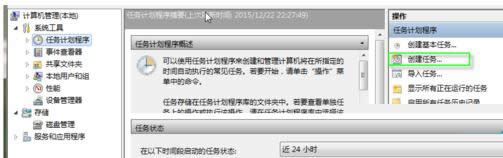
2、在左側(cè)菜單欄,點擊“系統(tǒng)工具”下的“任務計劃程序”;在右側(cè)點擊“創(chuàng)建任務...”;
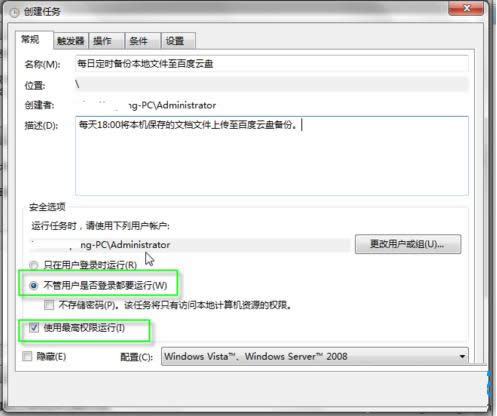
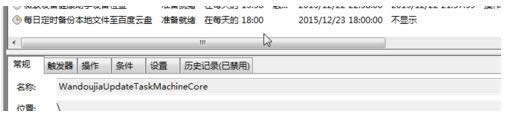
3、彈出“創(chuàng)建任務”設置窗口。在“常規(guī)”選項卡,填寫“名稱(M)","描述(D)",同時點選“不管用戶是否登錄都要運行(W)”,勾選“使用最高權限運行(I)”;
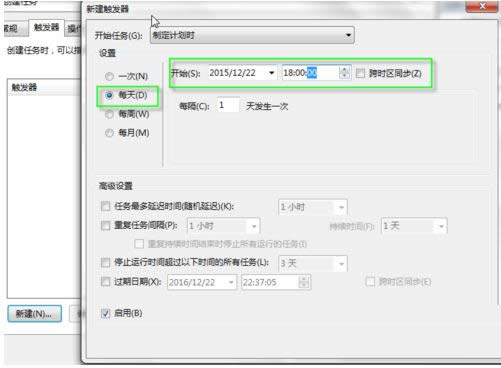
4、點擊“觸發(fā)器”選項卡,點擊“新建(N)”;在彈出的窗口根據(jù)需要設置運行頻率及時間,如果需要重復執(zhí)行,可以設置“重復任間隔(P)”;
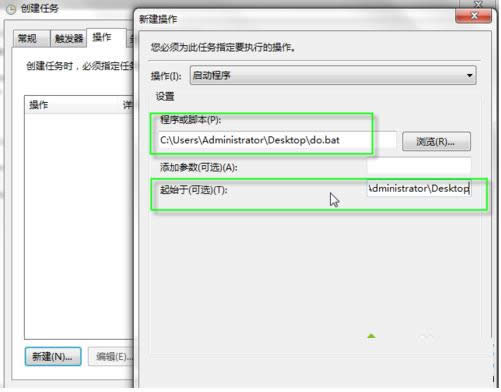
5、點擊“操作”選項卡,點擊“瀏覽”選擇需要運行的程序或腳本,并且在“起始于(可選)(T)”處,填寫程序或腳本的具體路徑;
6、設置完成之后,需要輸入管理員密碼來使新建的任務生效。之后可以在“計劃任務程序庫”看到新建的任務計劃。如需修改,可以在對應的任務上面右鍵點擊,選擇“屬性”進行修改。
其實,在Win7系統(tǒng)創(chuàng)建任務計劃的方法很簡單,創(chuàng)建任務計劃后可以明顯提高工作效率,需要的用戶不妨動手了設置吧。如果大家還有其他疑問或者想了解更多有關系統(tǒng)問題歡迎來小魚一鍵重裝系統(tǒng)官網(wǎng)看看。 Microsoft Windows,是美國微軟公司研發(fā)的一套操作系統(tǒng),它問世于1985年,起初僅僅是Microsoft-DOS模擬環(huán)境,后續(xù)的系統(tǒng)版本由于微軟不斷的更新升級,不但易用,也慢慢的成為家家戶戶人們最喜愛的操作系統(tǒng)。
|
相關文章
Windows系統(tǒng)教程欄目
本類教程排行
系統(tǒng)熱門教程
本熱門系統(tǒng)總排行