
推薦系統(tǒng)下載分類: 最新Windows10系統(tǒng)下載 最新Windows7系統(tǒng)下載 xp系統(tǒng)下載 電腦公司W(wǎng)indows7 64位裝機(jī)萬(wàn)能版下載

筆記本系統(tǒng)重裝圖文教程(圖解)
發(fā)布時(shí)間:2021-05-09 文章來(lái)源:xp下載站 瀏覽:
|
系統(tǒng)軟件是指控制和協(xié)調(diào)計(jì)算機(jī)及外部設(shè)備,支持應(yīng)用軟件開發(fā)和運(yùn)行的系統(tǒng),是無(wú)需用戶干預(yù)的各種程序的集合,主要功能是調(diào)度,監(jiān)控和維護(hù)計(jì)算機(jī)系統(tǒng);負(fù)責(zé)管理計(jì)算機(jī)系統(tǒng)中各種獨(dú)立的硬件,使得它們可以協(xié)調(diào)工作。系統(tǒng)軟件使得計(jì)算機(jī)使用者和其他軟件將計(jì)算機(jī)當(dāng)作一個(gè)整體而不需要顧及到底層每個(gè)硬件是如何工作的。 大家肯定都很想要學(xué)習(xí)筆記本系統(tǒng)重裝的方法吧?因?yàn)楝F(xiàn)在幾乎人人都有筆記本電腦了,一旦系統(tǒng)出現(xiàn)問題,要想解決首先大家想到的就是筆記本系統(tǒng)重裝。那么到底要怎么做呢?下面就讓小編給大家?guī)?lái)筆記本系統(tǒng)重裝教程,手把手教大家如何重裝系統(tǒng)。 刻錄U盤PE:這篇經(jīng)驗(yàn)講解的是PE下如何安裝Windows7系統(tǒng),所以用戶需要預(yù)先PE刻錄進(jìn)U盤 這里小編我以通用PE6.0為例子講解怎么安裝WIN7。 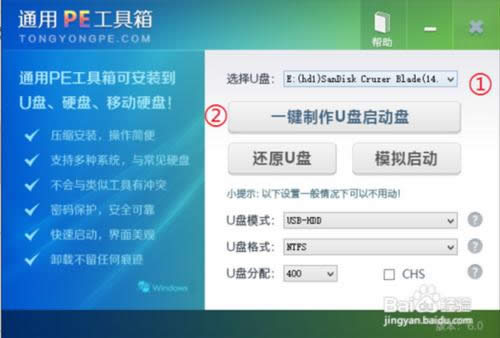 筆記本系統(tǒng)重裝教程圖1 Windows 7下載:請(qǐng)根據(jù)您的計(jì)算機(jī)物理內(nèi)存進(jìn)行下載,4G或4G以上推薦64位操作系統(tǒng),可以去小魚系統(tǒng)官方下載。 下載完畢將ISO鏡像復(fù)制到U盤或計(jì)算機(jī)本地磁盤 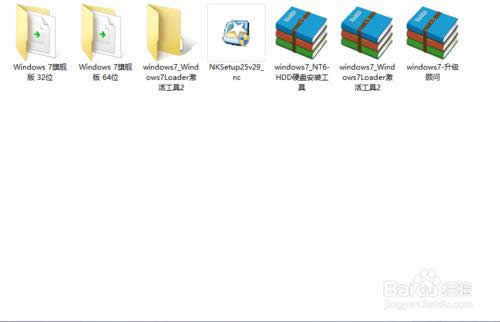 筆記本系統(tǒng)重裝教程圖2 U盤啟動(dòng):重啟計(jì)算機(jī),進(jìn)入BIOS將U盤設(shè)置為第一啟動(dòng)項(xiàng)。不同集顯的設(shè)置方式請(qǐng)參考說明書,聯(lián)想筆記本可按F12快捷選擇 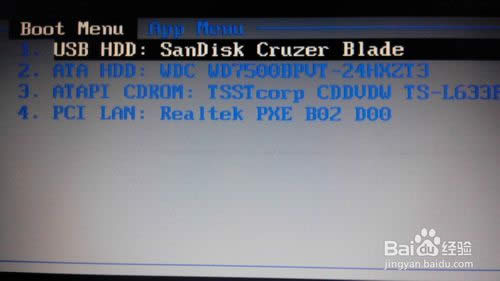 筆記本系統(tǒng)重裝教程圖3 查看分區(qū)狀況:我的電腦-查看系統(tǒng)盤編號(hào)和引導(dǎo)分區(qū)編號(hào)(100M隱藏分區(qū)),沒有100M隱藏分區(qū)就記下系統(tǒng)盤編號(hào)即可,PE下原C盤可能變?yōu)镈盤,記下編號(hào)即可 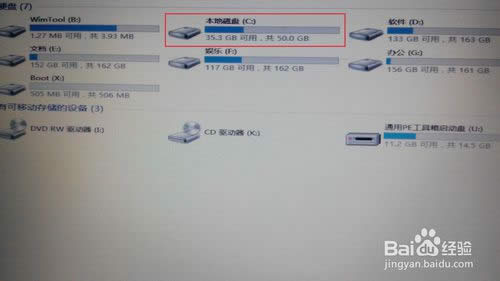 筆記本系統(tǒng)重裝教程圖4 加載到虛擬光驅(qū):點(diǎn)擊桌面的虛擬光驅(qū)-加載到虛擬光驅(qū)-映像文件-選擇您下載的Win7 ISO鏡像文件-加載。這樣我的電腦下會(huì)多出一個(gè)虛擬光驅(qū)盤符,裝載的就是Windows 7系統(tǒng)文件 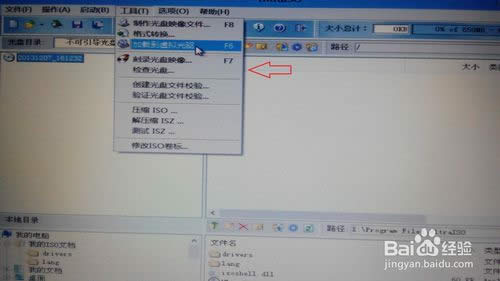 筆記本系統(tǒng)重裝教程圖5 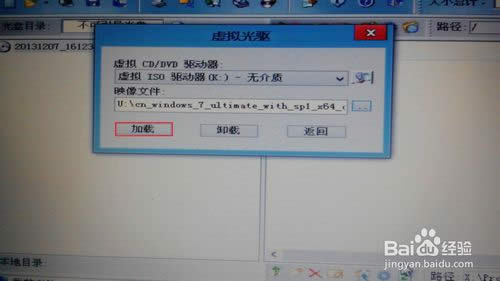 筆記本系統(tǒng)重裝教程圖6 選擇install.wim:點(diǎn)擊桌面的Windows安裝器-Windows Vista/2008/2008 RA/7-安裝源-之前加載的Win7虛擬光驅(qū)盤符-sources-install.wim 映像名選擇Win7系統(tǒng)版本,推薦Windows 7旗艦版,點(diǎn)擊下一步 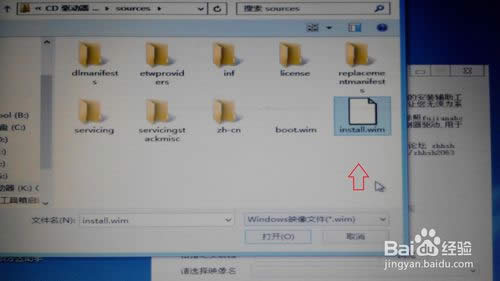 筆記本系統(tǒng)重裝教程圖7 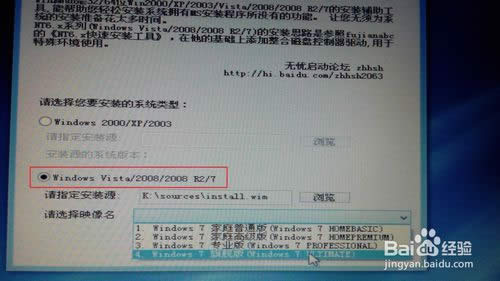 筆記本系統(tǒng)重裝教程圖8 安裝系統(tǒng):鼠標(biāo)勾選系統(tǒng)安裝目標(biāo)盤符(需要為主分區(qū)才可安裝系統(tǒng)) ①點(diǎn)擊系統(tǒng)安裝到這個(gè)分區(qū)上-是否格式化分區(qū)-格式化 ②點(diǎn)擊此分區(qū)作為引導(dǎo)分區(qū)-默認(rèn)將系統(tǒng)分區(qū)作為引導(dǎo)分區(qū),寫入系統(tǒng)引導(dǎo)文件,如果需要其他分區(qū)作為引導(dǎo)分區(qū)鼠標(biāo)選擇需要分區(qū)即可 安裝完畢根據(jù)提示重啟計(jì)算機(jī),重啟時(shí)可以拔掉U盤,不拔掉則需要重新進(jìn)入BIOS將硬盤設(shè)置為第一啟動(dòng)項(xiàng) 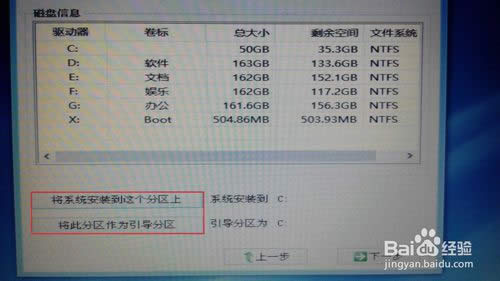 筆記本系統(tǒng)重裝教程圖9 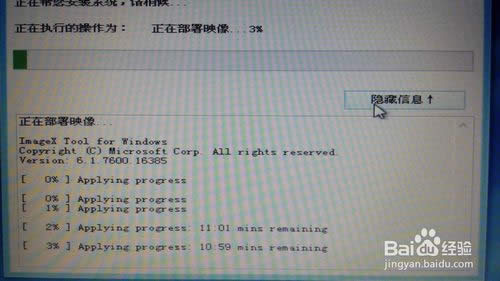 筆記本系統(tǒng)重裝教程圖10 計(jì)算機(jī)名稱:重啟后提示安裝程序正在準(zhǔn)備設(shè)備,完成后自動(dòng)重啟計(jì)算機(jī),之后設(shè)置計(jì)算機(jī)登陸賬戶名稱和密碼 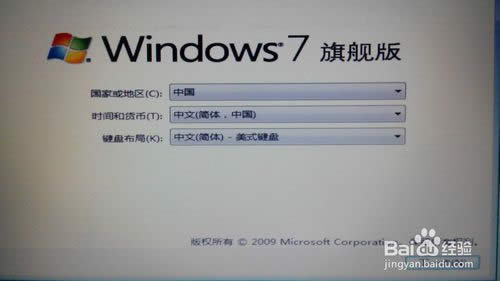 筆記本系統(tǒng)重裝教程圖11 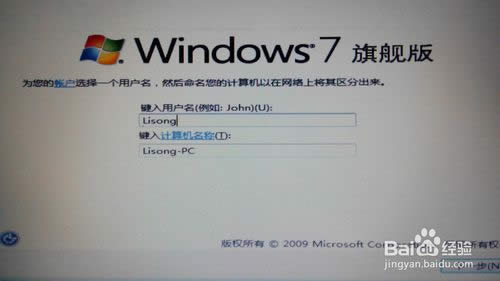 筆記本系統(tǒng)重裝教程圖12 跳過產(chǎn)品密鑰:Windows 7安裝過程中需要輸入產(chǎn)品密鑰,不過可以點(diǎn)擊跳過以此跳過產(chǎn)品密鑰 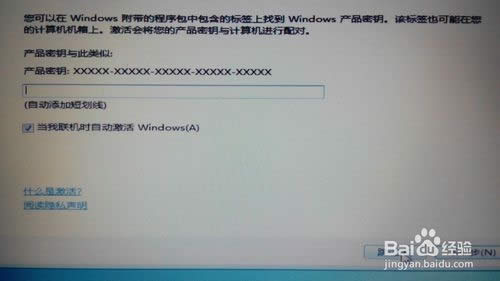 筆記本系統(tǒng)重裝教程圖13 許可條例和時(shí)間設(shè)置:勾選我接受許可條款,點(diǎn)擊下一步即可 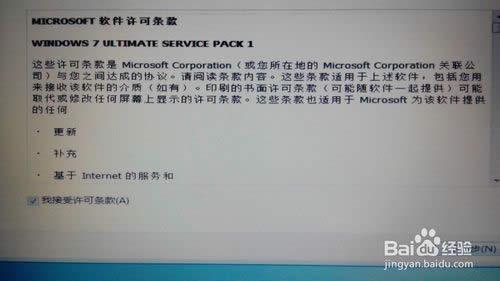 筆記本系統(tǒng)重裝教程圖14 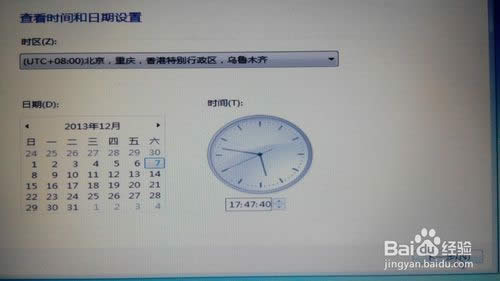 筆記本系統(tǒng)重裝教程圖15 顯示其他圖標(biāo):系統(tǒng)安裝完畢桌面只有回收站,桌面右鍵-個(gè)性化-更改桌面圖標(biāo)-勾選計(jì)算機(jī)-用戶文件夾-應(yīng)用-確定就可以顯示其他圖標(biāo) 接著安裝主板驅(qū)動(dòng),顯卡驅(qū)動(dòng),聲卡驅(qū)動(dòng),Microsoft Visual C++ 2005 Runtime,Microsoft Visual C++ 2008Runtime,Microsoft Visual C++ 2010 Runtim,DX9.0C .Net Framework組件吧,記得使用Windowsloader等軟件激活系統(tǒng)哦 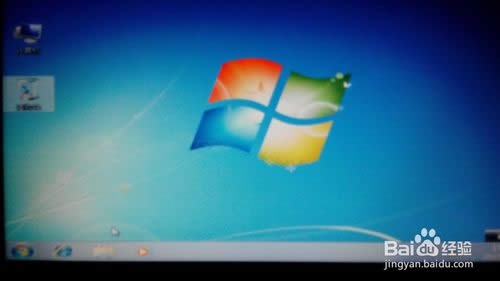 筆記本系統(tǒng)重裝教程圖16 至此筆記本系統(tǒng)重裝教程就結(jié)束了,大家是否都已經(jīng)學(xué)會(huì)了這個(gè)方法呢?總而言之這個(gè)方法是非常適合電腦新手的,因?yàn)樗鼘⒏鱾�(gè)要點(diǎn)事無(wú)巨細(xì)通通都列出來(lái)了,所以希望大家一定要學(xué)會(huì)這個(gè)方法,以后電腦出問題了我們才能夠輕松解決哦。 系統(tǒng)軟件一般是在計(jì)算機(jī)系統(tǒng)購(gòu)買時(shí)隨機(jī)攜帶的,也可以根據(jù)需要另行安裝。 |
相關(guān)文章
2強(qiáng)力一鍵root,本文教您強(qiáng)力一鍵root怎樣取...
3筆記本內(nèi)存條怎樣裝,本文教您筆記本內(nèi)存條怎樣裝
4怎么重裝系統(tǒng)(安裝系統(tǒng))xp最方便
5Thinkpad筆記本重裝系統(tǒng)(安裝系統(tǒng)),本文...
6hp筆記本重裝系統(tǒng)(安裝系統(tǒng)),本文教您惠普筆記...
7筆記本一鍵還原,本文教您聯(lián)想筆記本怎樣一鍵還原
8聯(lián)想筆記本一鍵恢復(fù),本文教您聯(lián)想筆記本一鍵恢復(fù)怎...